Работа с кассами GameKeeper
- Продажа карты
- Продажа браслеты
- Типовые ошибки и способы их решения
- Оформление возврата карты и ее баланса
- Оформление возврата тарификации (браслеты)
- Возврат услуги или тарификации, без возврата карты.
- Электронная анкета и физическая активированная карта
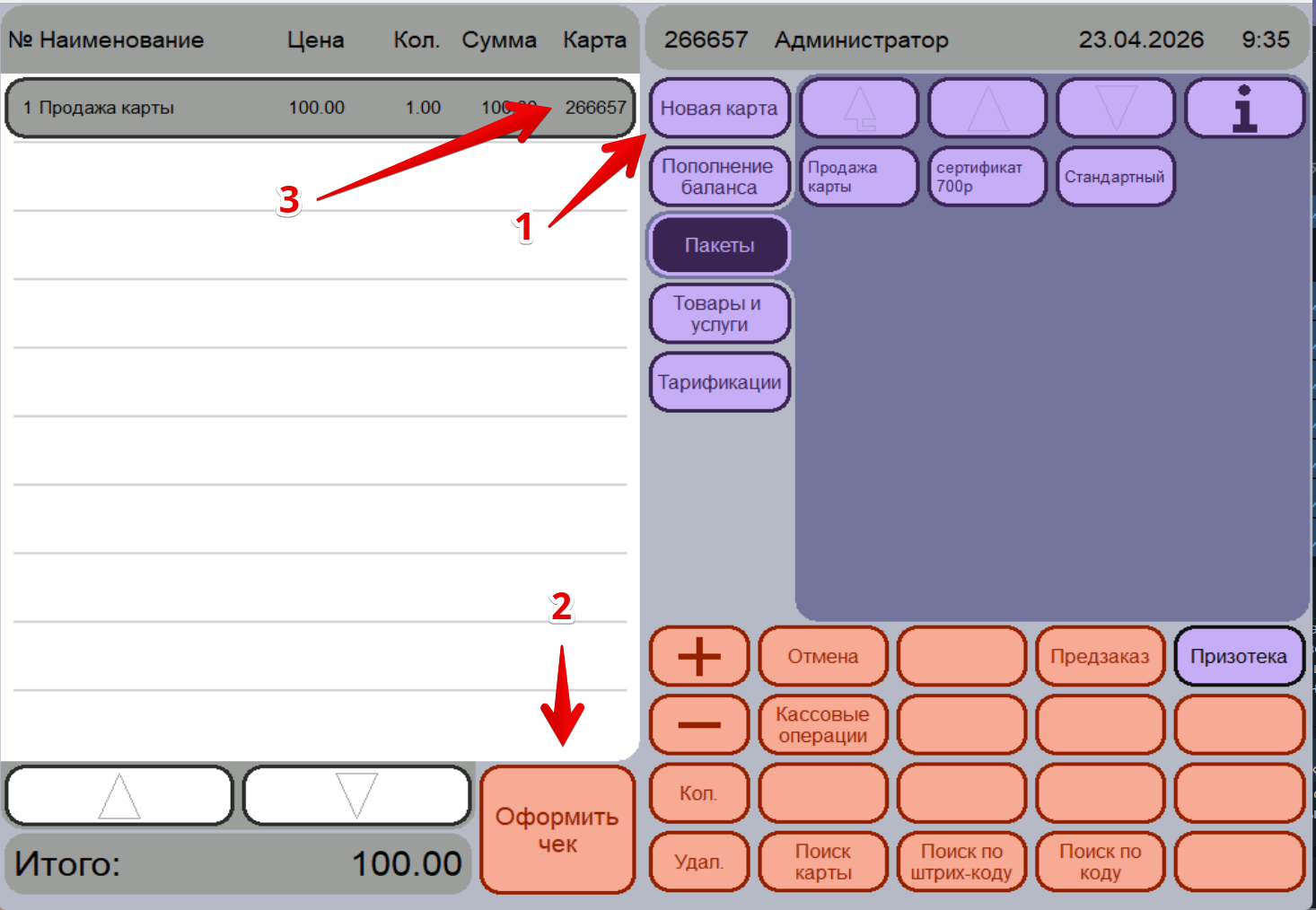
Продажа карты
1. Выполняем вход в рабочее пространство кассира со своим кодом.
2. Нажимаем сверху "Новая карта".
3. Нажимаем оформить чек.
4. Прикладываем новую карту.
5. Принимаем оплату.
Продажа браслеты
1. Выполняем вход в рабочее пространство кассира со своим кодом.
2. Прикладываем карту гостя к считывателю.
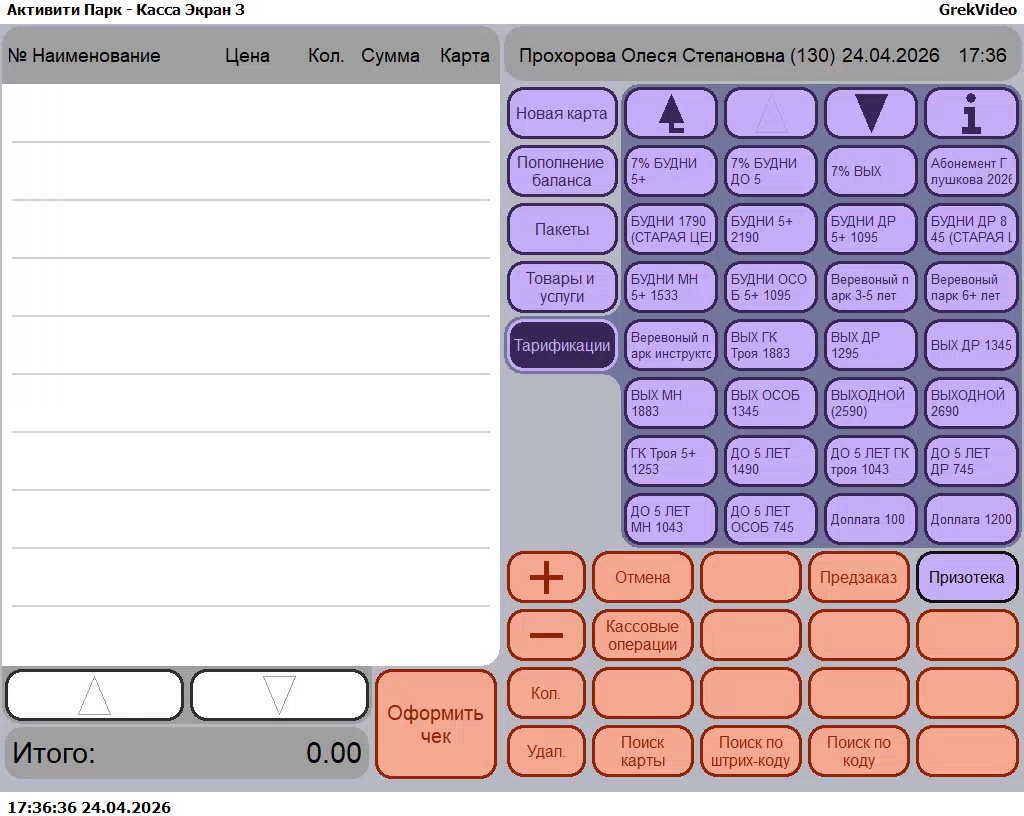
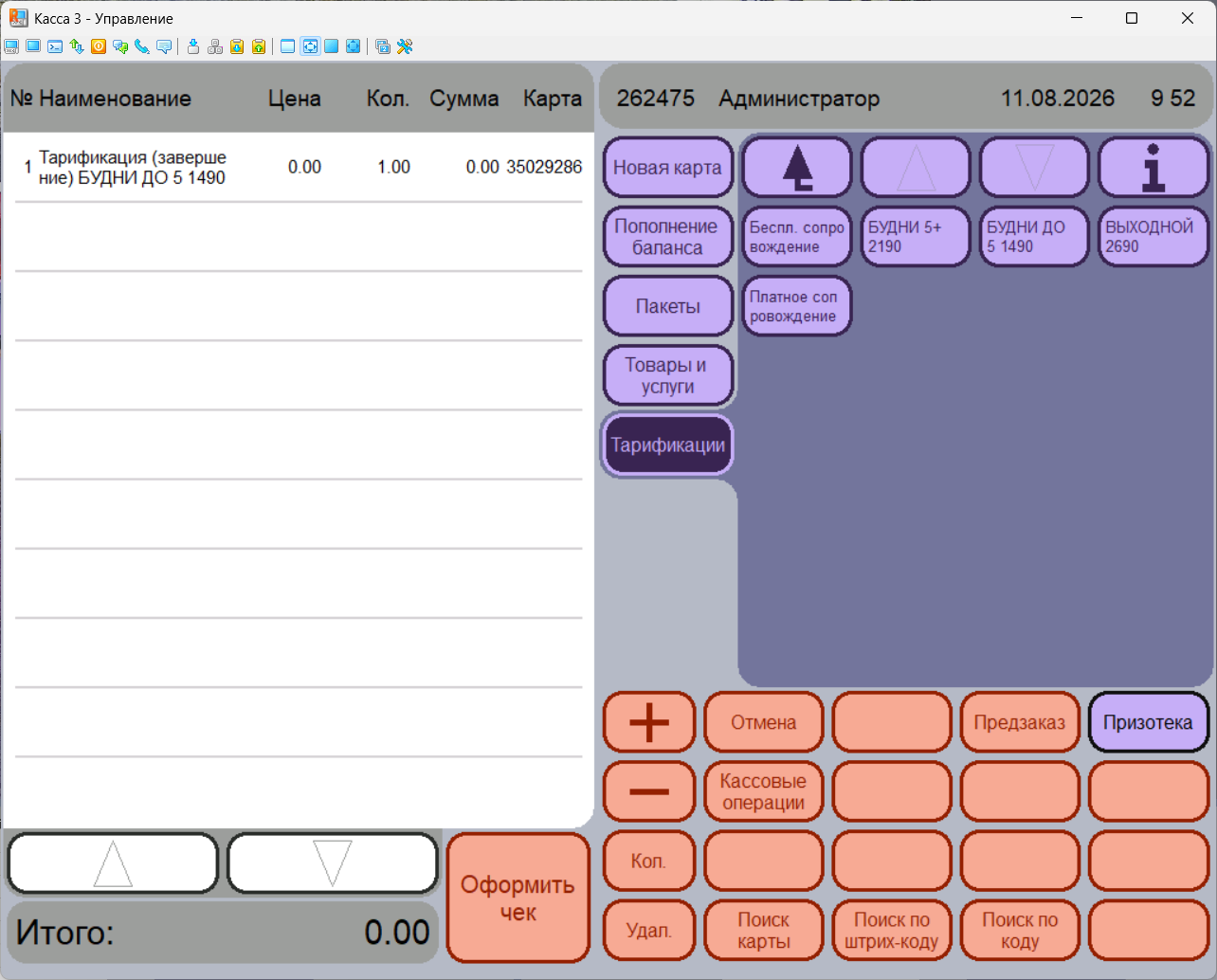
3. Для продажи тарифа нажмите кнопку Тарификации в области функциональных кнопок. Далее выберите один или несколько тарифов нажав на соответствующую кнопку.
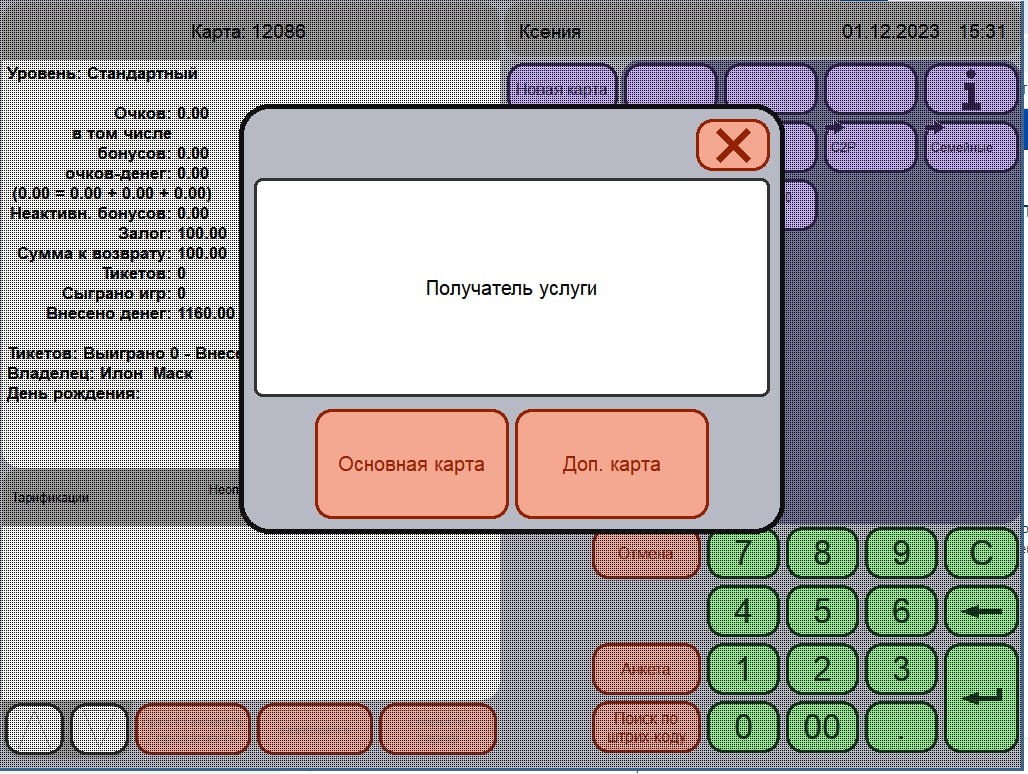
4. В открывшемся окне выберите получателя услуги Осн. карта или Доп. карта. Выберите Доп. карта. Окно появляется только при добавлении первой позиции чека, для последующих используется тот же ответ автоматически.
5. В рабочей области окна появятся записи с выбранными тарифами. Нажмите кнопку Оформить чек.
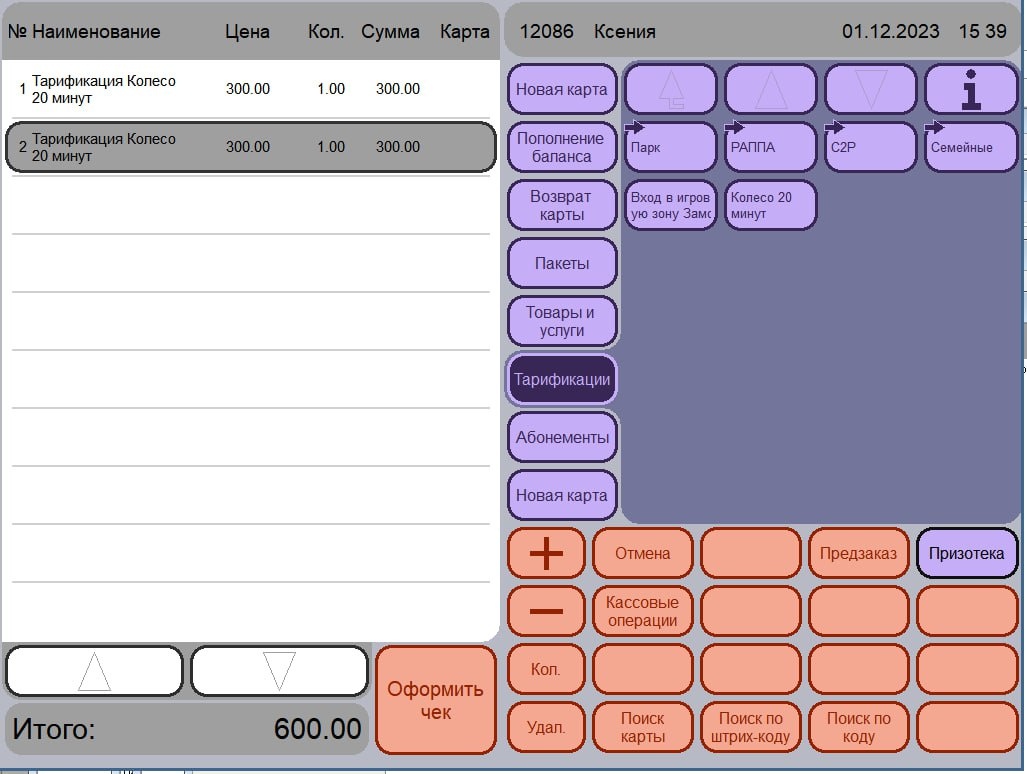
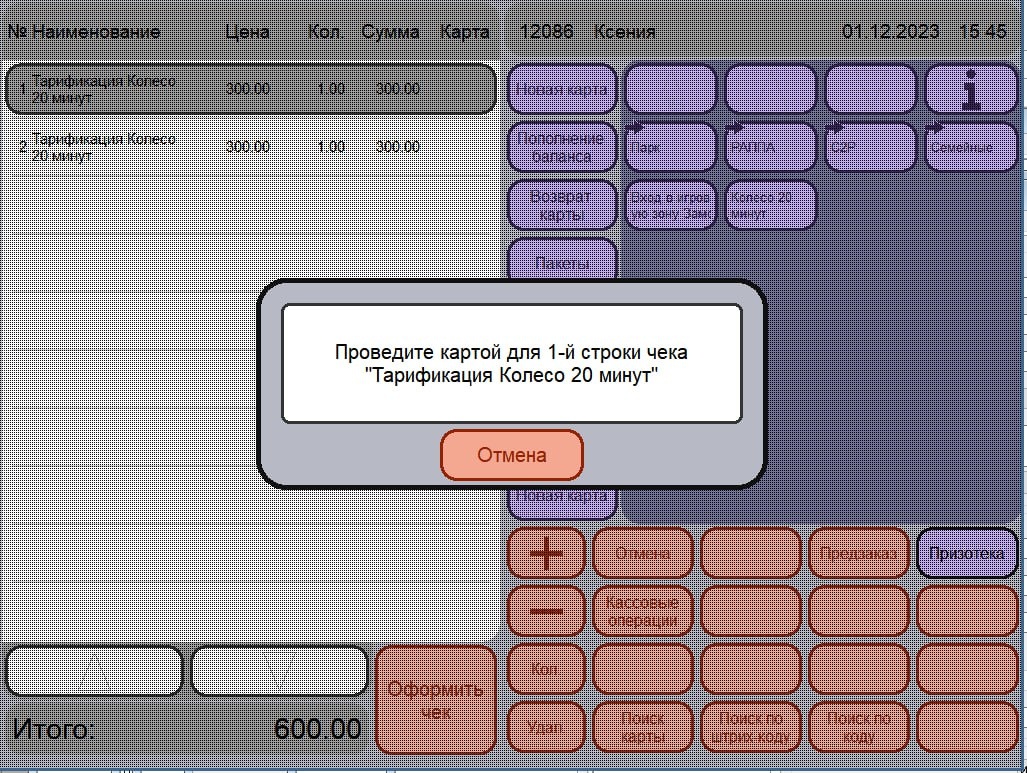
6. Появится сообщение "проведите картой для 1-й строки чека...". Начните сканировать браслет. Если тарификаций (то есть детей) несколько - то сканировать по очереди браслеты.
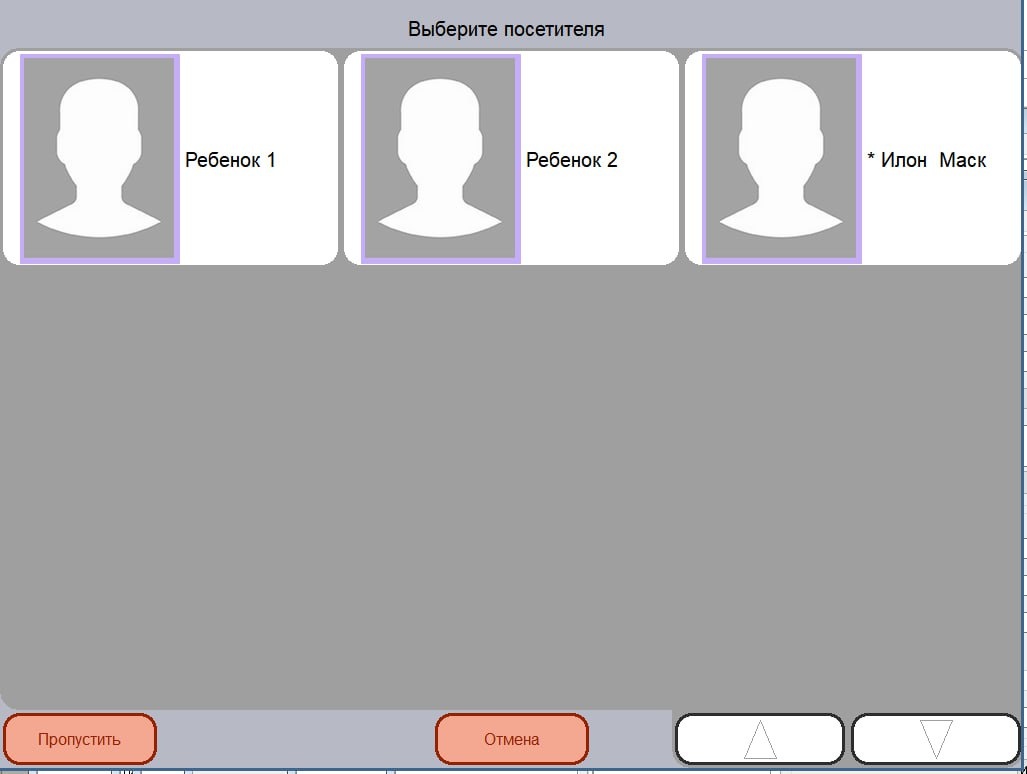
7. Откроется окно с выбором посетителя из списка совладельцев (детей). Выберите его или нажмите кнопку Пропустить, если персонализация не требуется. Повторите те же действия для каждой записи чека.
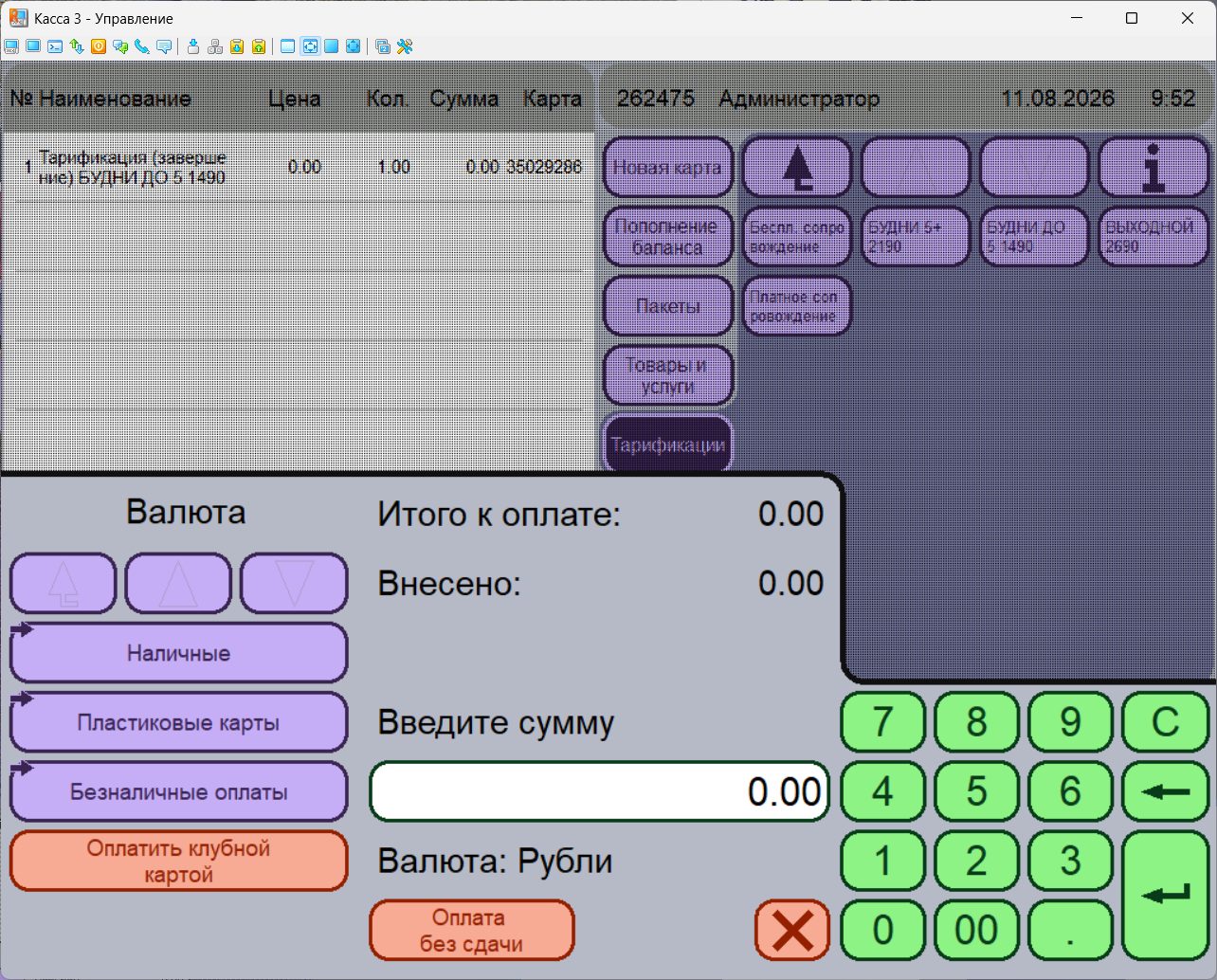
8. Когда для всех тарификаций назначены браслеты - откроется окно оплаты.
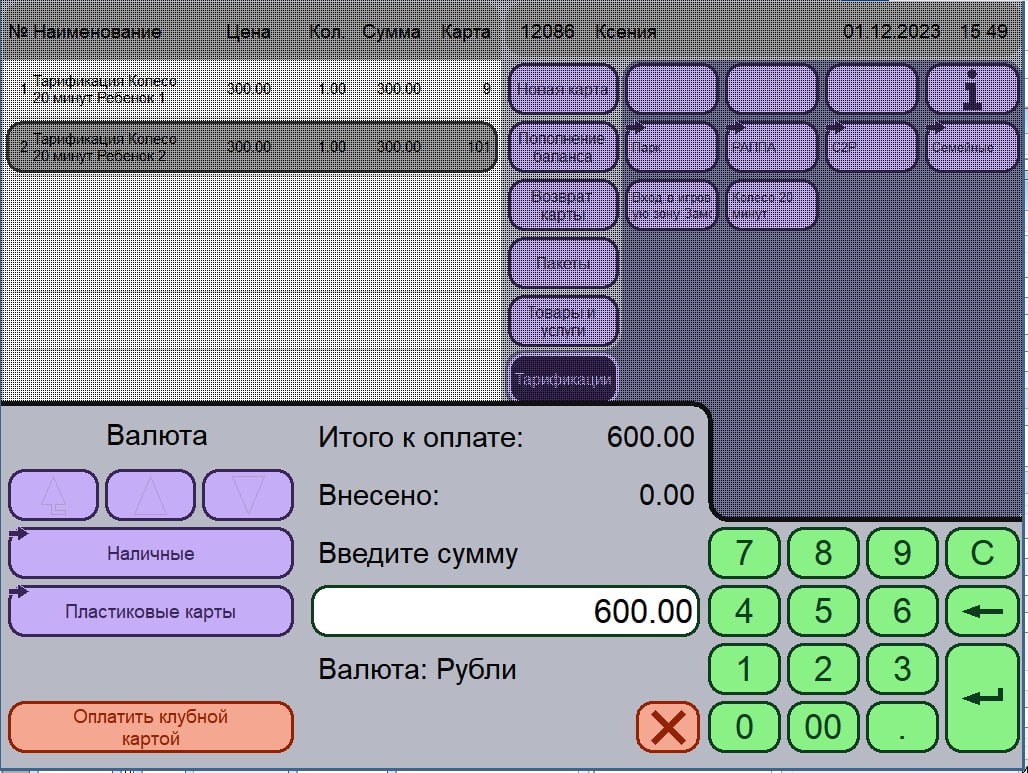
9. Принимаем оплату.
Типовые ошибки и способы их решения
При продаже произошёл сбой фискального регистратора или терминала.
1. Нажимаем "Кассовые операции".
2. Выбираем "Список незавершенных заказов".
3. Находим в списке заказ и нажимаем на него.
4. Откроется интерфейс как был до приема оплаты.
5. Нажимаем "Оформить чек".
Из официальной документации:
Список незавершенных заказов отображает информацию за текущий день о заказах которые по каким-то причинам не попали в базу данных. При выборе заказа из списка, открывается детальная информация о выбранном заказе. Важно отметить, что внесение изменений в выбранный заказ недоступно.
При нажатии на кнопку "Оформить чек" производится исполнение заказа с возможностью печати чека или без нее (зависит от того был распечатан чек ранее или нет). Если в чеке была запланирована активация карты, то оно будет выполнена при выполнении операции завершения заказа. При этом оплата заказа и уведомление внешних систем не производятся.
Эта функциональность позволяет быстро и удобно обработать незавершенные заказы, предоставляя возможность завершить заказ и выдать клиенту необходимые документы.
При возврате ошибка: "Возврат невозможен: существуют связанные дополнительные карты."
1. Прикладываем карту гостя. При успешном считывании - мы увидим активную кнопку "Доп. карты". - Которая обозначает то, что есть связанные дополнительные карты.
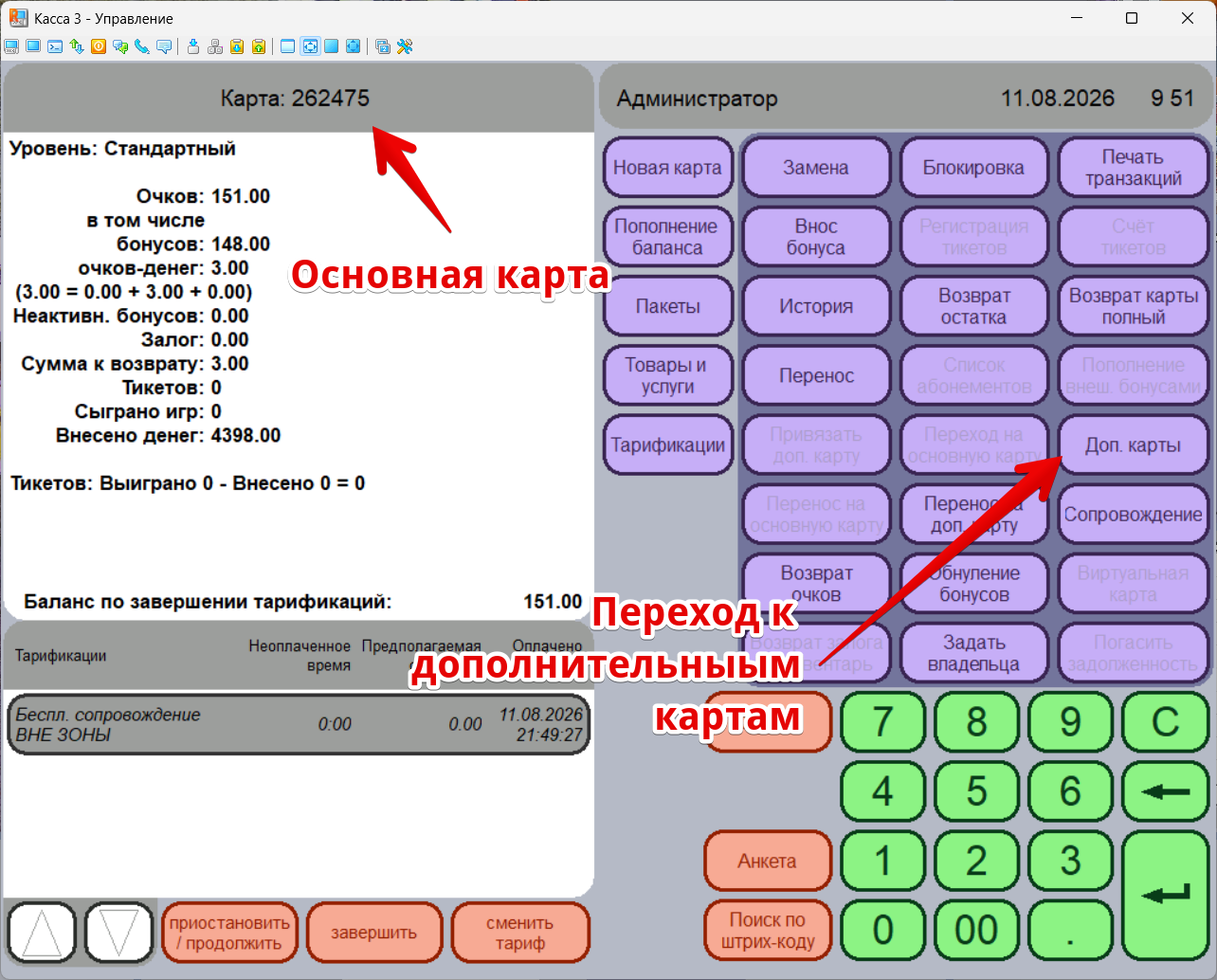
2. Нажимаем "Доп. карты". Тут может быть два варианта:
2.1 Когда интерфейс не изменился, это значит что дополнительная карта (браслет) всего одна, в этом можно убедится, посмотрев в верхнюю часть экрана - где будет номер браслета с подписью "Доп."
2.2 Когда появляется всплывающее окно с выбором номера дополнительной карты, выбираем любую, по порядку.
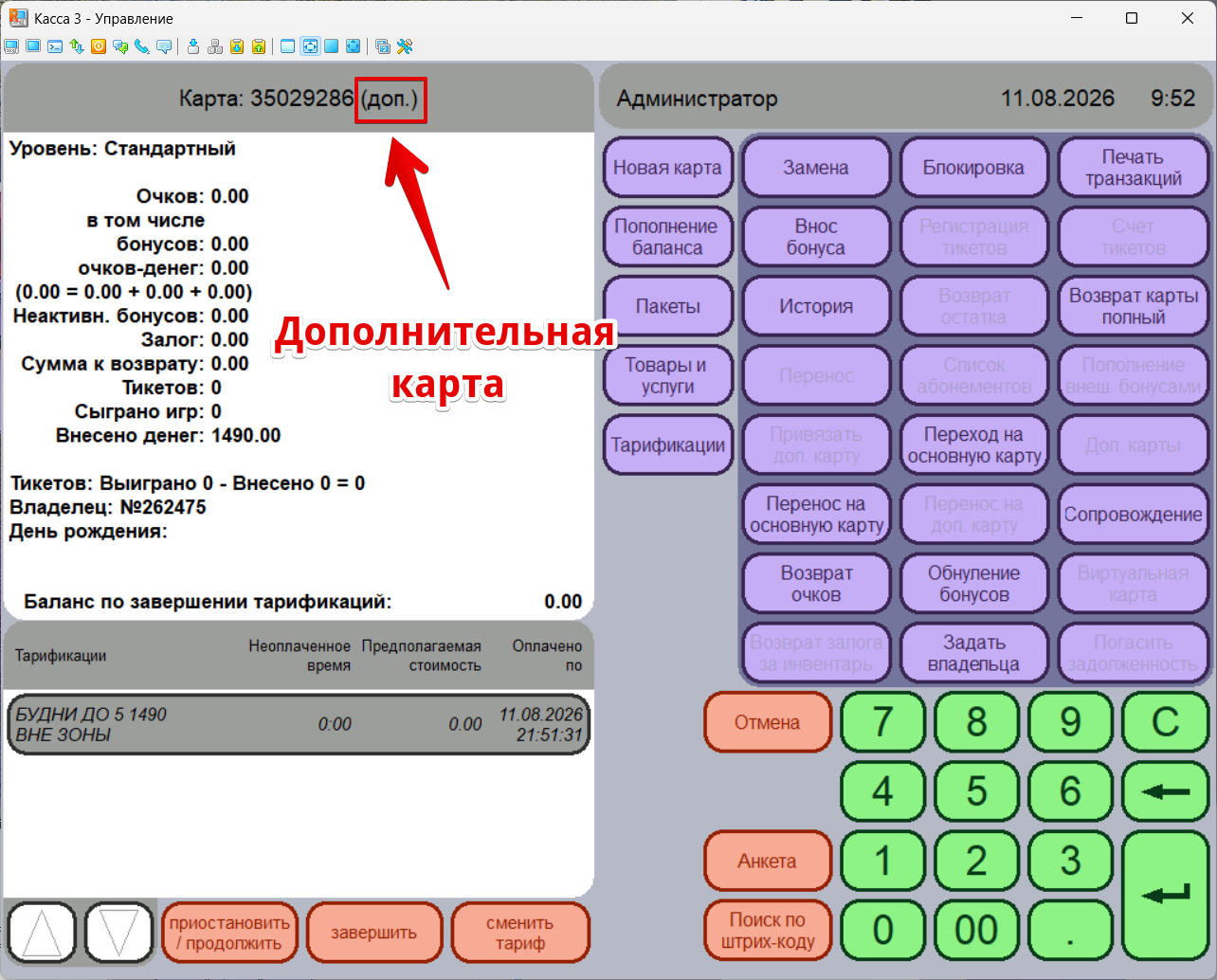
3. Далее первым делом необходимо завершить все тарификации (обычно она одна). Для этого, в том же меню дополнительной карты снизу выбираем тарификацию - нажимаем "Завершить".
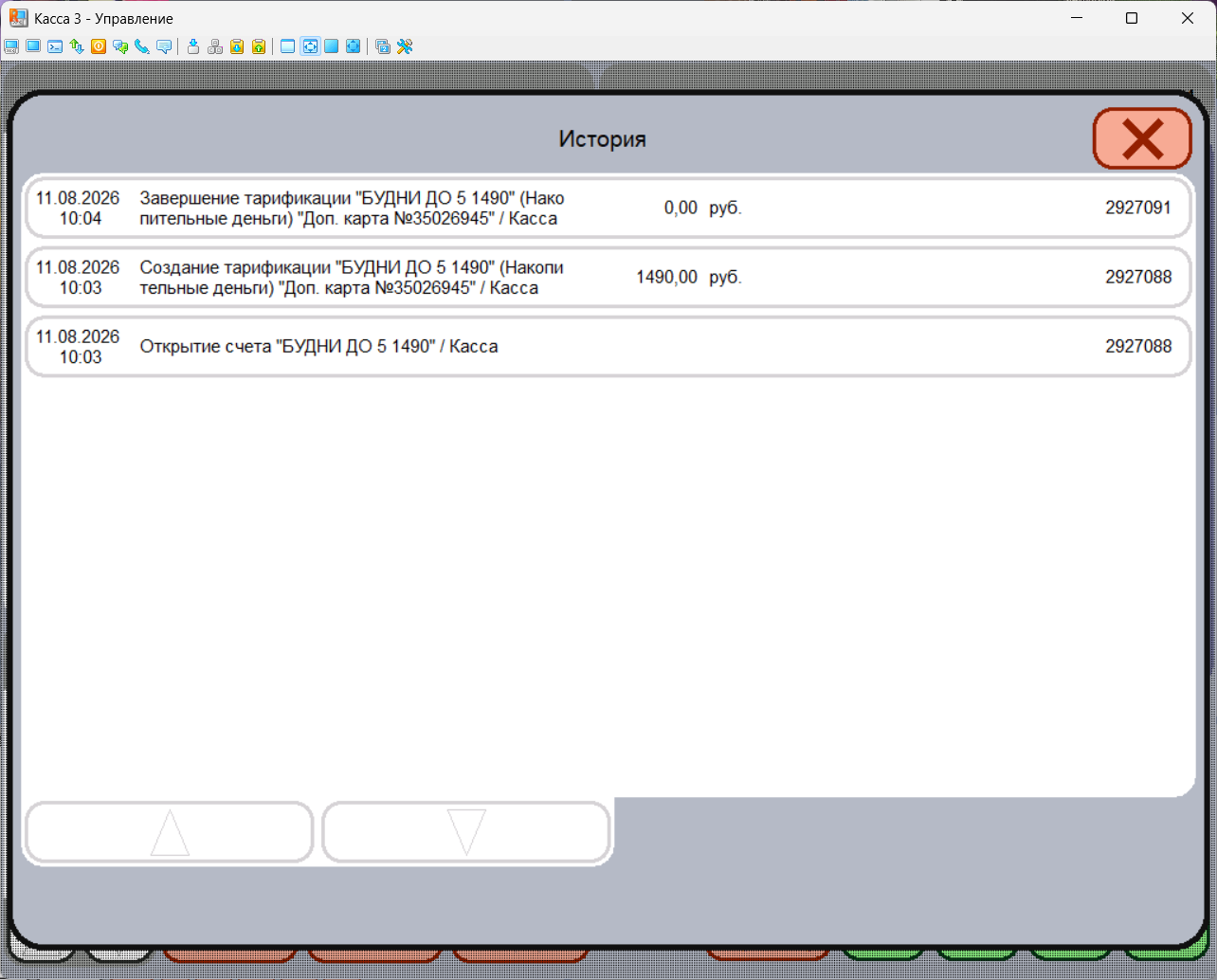
4. В случаях, когда гостю необходимо вернуть ДС за тарификацию - тогда повторно сканируем карту и переходим в "Доп. карты" (допускается сразу сканирование доп. карты - браслета), нажимаем "История", видим номер операции - делаем возврат по номеру операции. После оформления возврата ДС за тарификацию - браслет автоматически утратится.
5. В случаях, когда гостю нет необходимости возврата ДС за тарификацию - тогда повторно сканируем карту и переходим в "Доп. карты" (допускается сразу сканирование доп. карты - браслета), нажимаем "Возврат карты полный" (обязательно проверив, что наверху у номера карты есть подпись "Доп."), делается нулевой возврат дополнительной карты - браслета.
5. Когда у основной карты не останется дополнительных карт - тогда система позволит выполнить возврат остатков.
Оформление возврата карты, которая была заменена бесплатно с последующей услугой "Замена карты"
В случаях если у карты существуют дополнительные карты (браслеты), сначала нужно деактивировать их с завершением тарификации.
1. Прикладываем карту гостя. Если видим, что залог за карту показывает 0.00, а карта ранее была заменена по принципу "Замена -> Бесплатная замена -> Услуга "Замена карты" - 100 рублей, то тогда необходимо зайти в "История".
2. В истории находим операцию "Замена карты" - справа от названия, в последней колонке, отображается номер операции - его записываем/запоминаем.
3. Далее возвращаемся назад, нажимаем "Отмена", что бы вернуться в основное меню. Выбираем "Кассовые операции" далее "Возврат продажи" и вводим номер операции, который мы записали/запомнили из пункта №2.
4. Открывается интерфейс возврата. В нём мы нажимаем на название позиции и после нажимаем на плюс (+), что означает количественное свойство возврата. Далее нажимаем оформить чек. В результате оформляется возврат продажи услуги.
5. Прикладываем карту гостя. Нажимаем "Возврат карты полный". Он будет нулевым. Денежные средства в пункте №4 уже вернули.
--
ЧЕРНОВИК:
--
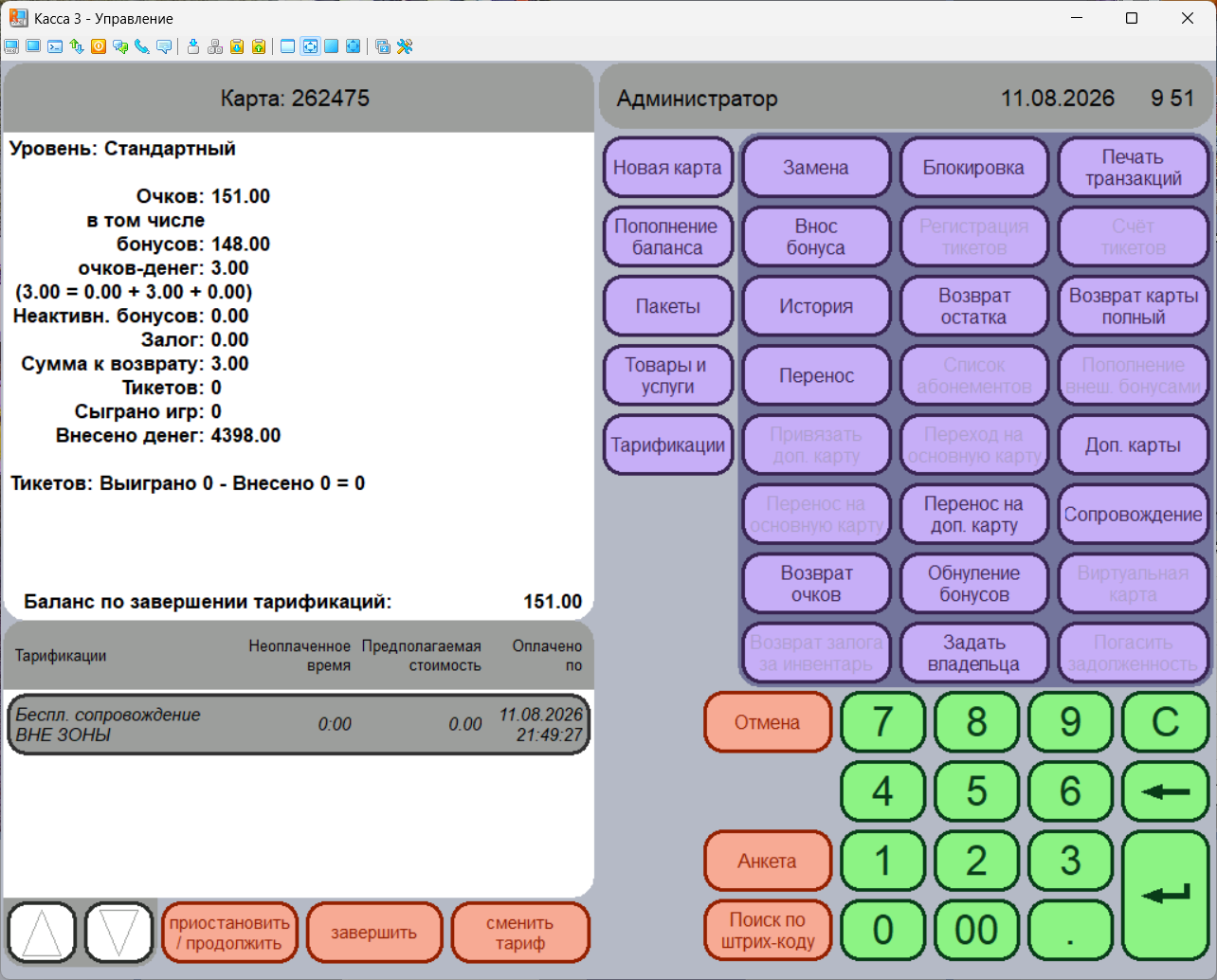
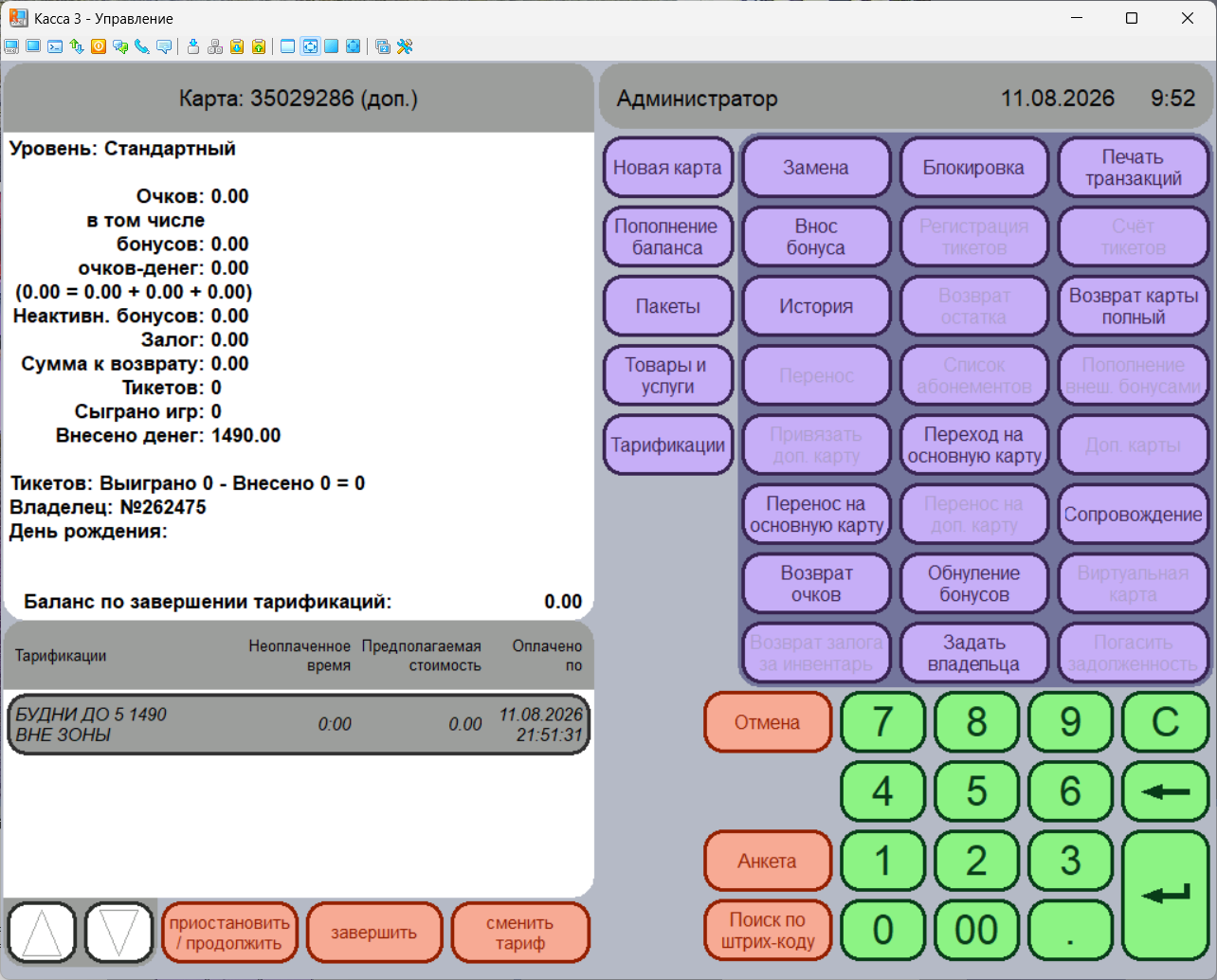
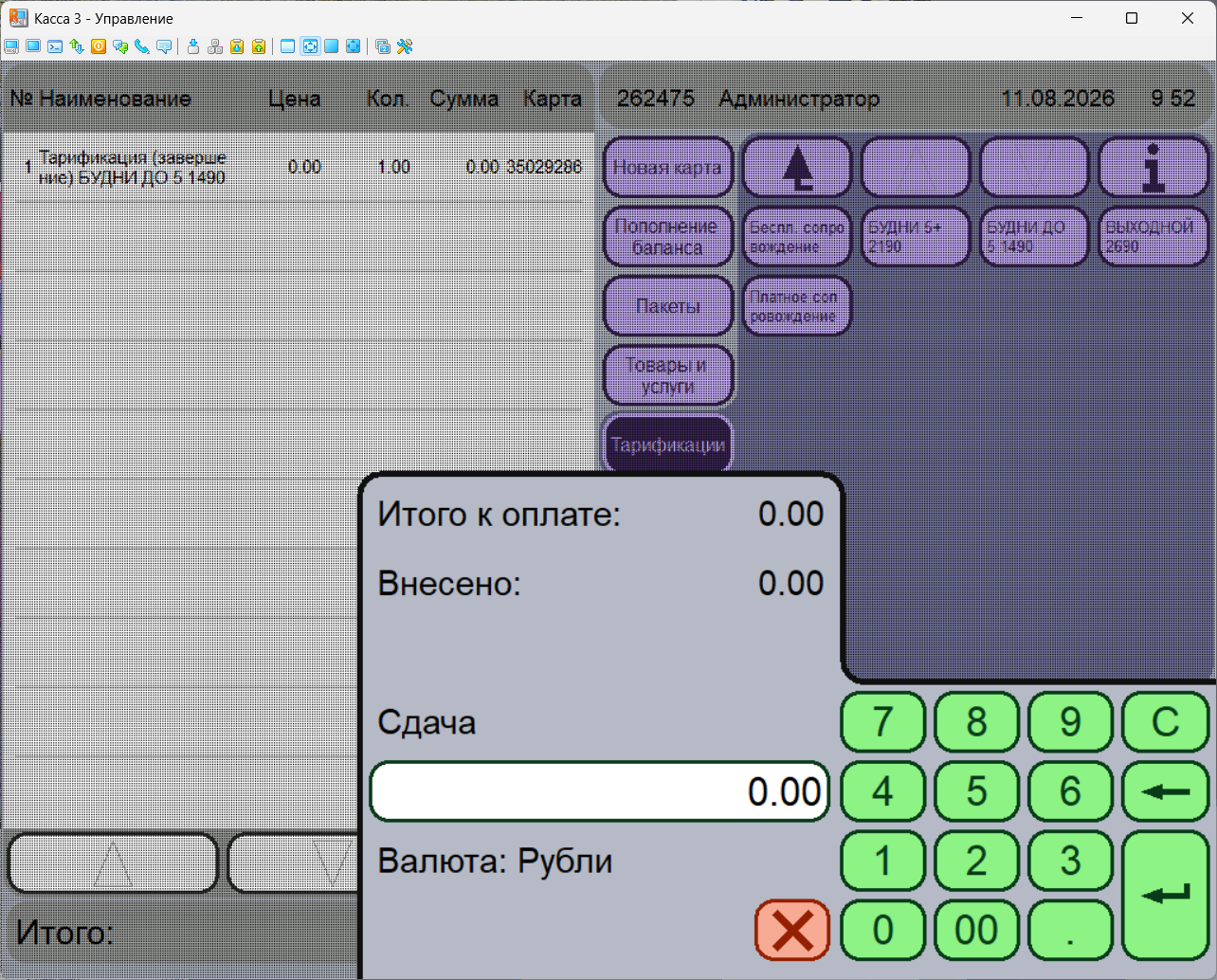
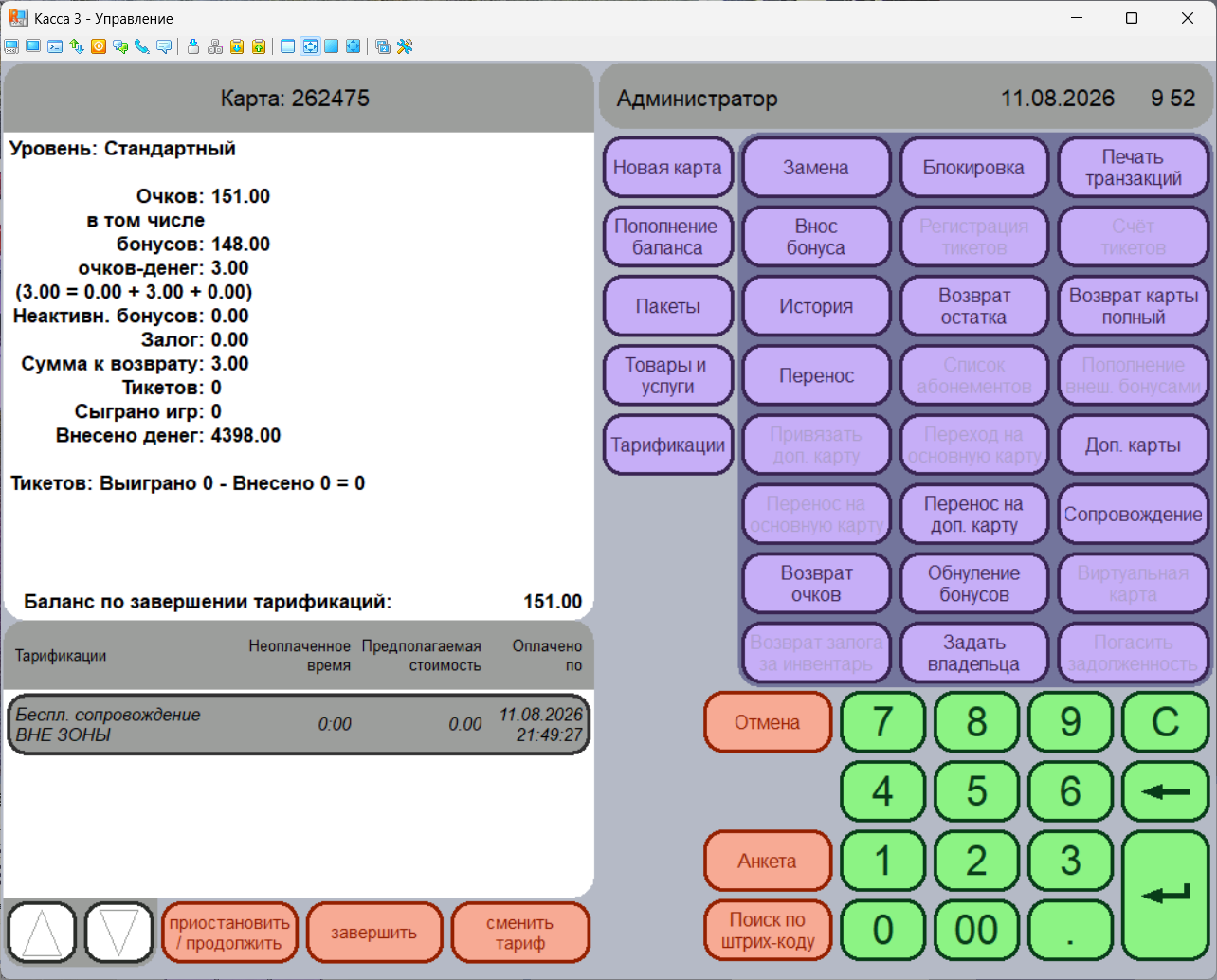
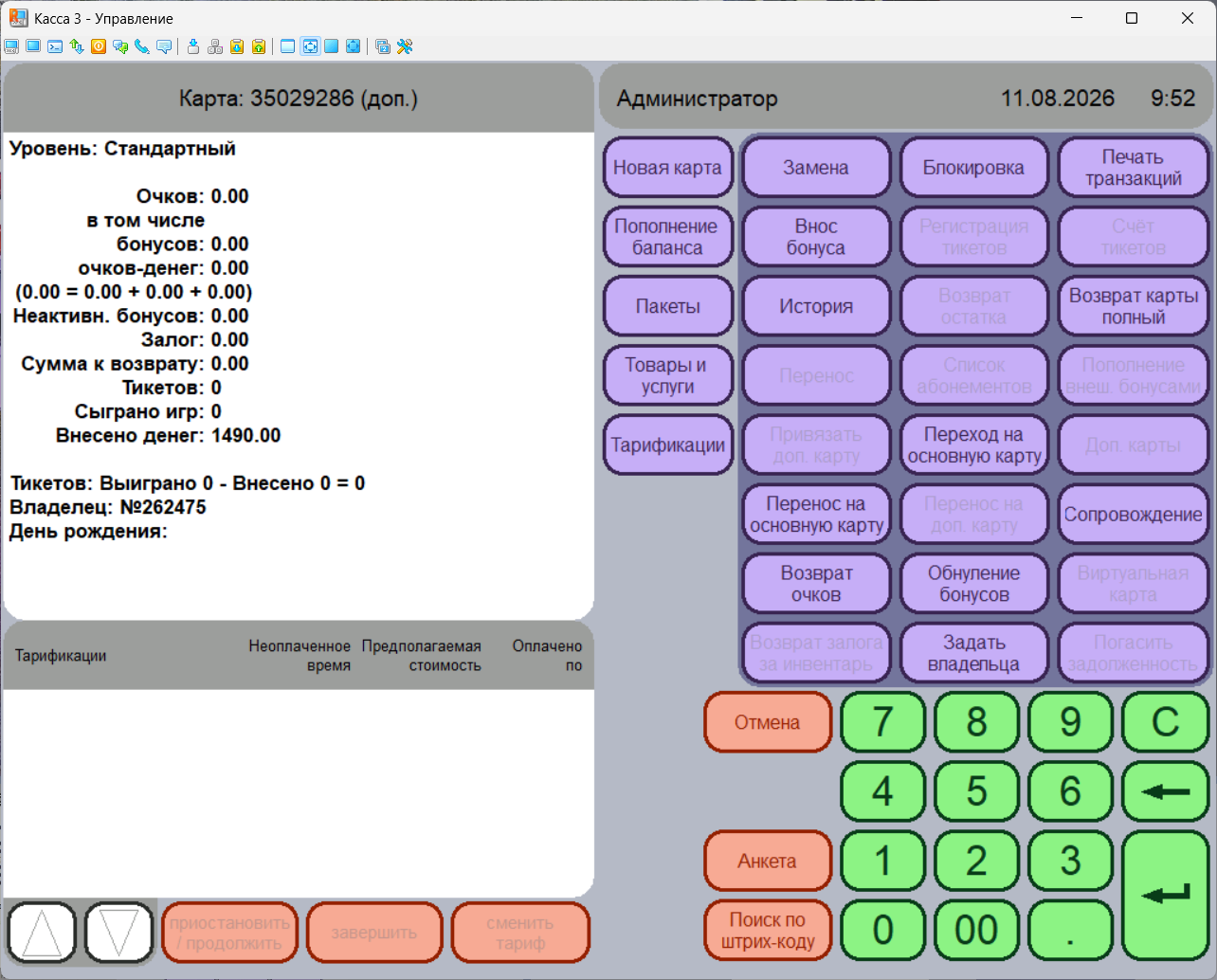
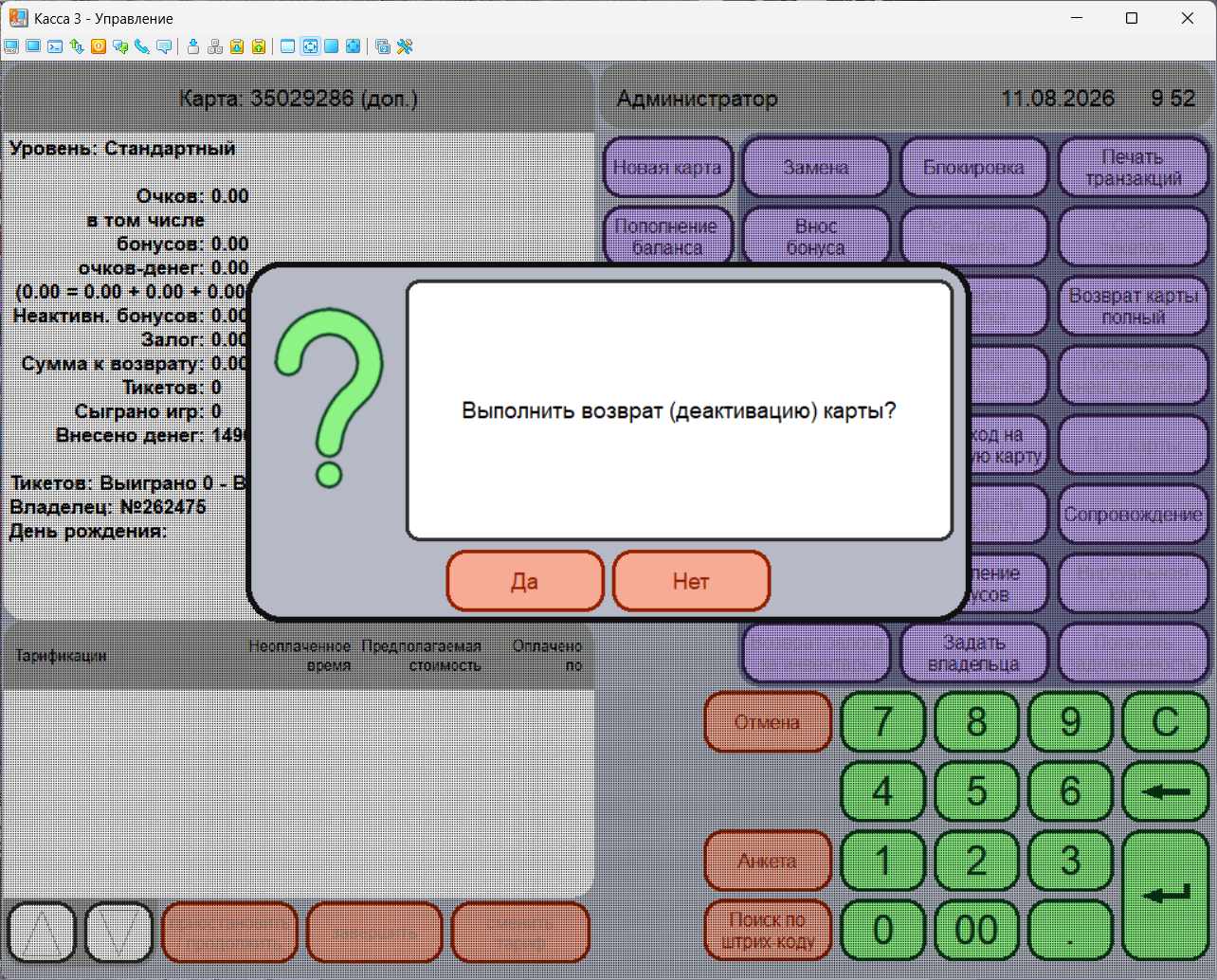
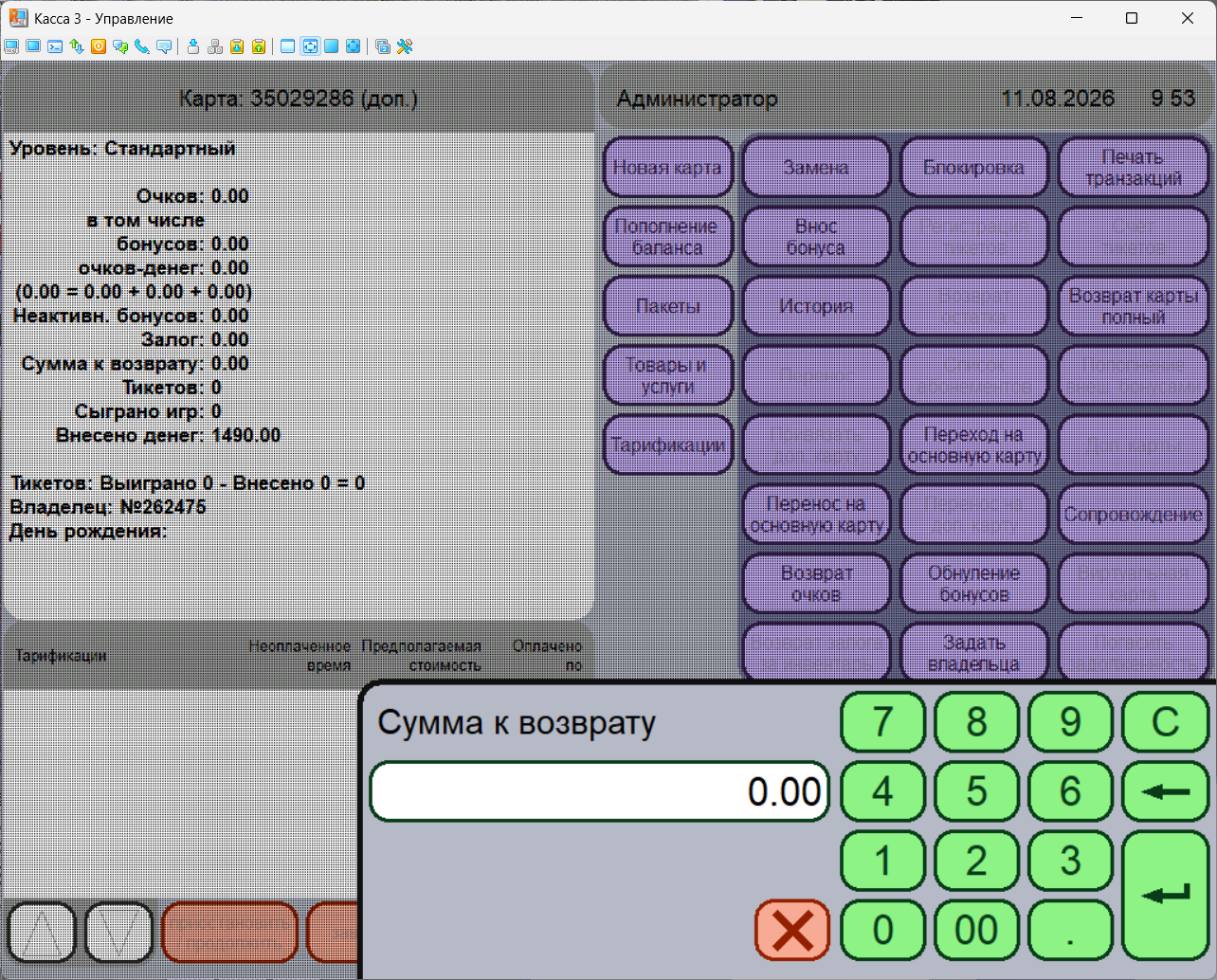
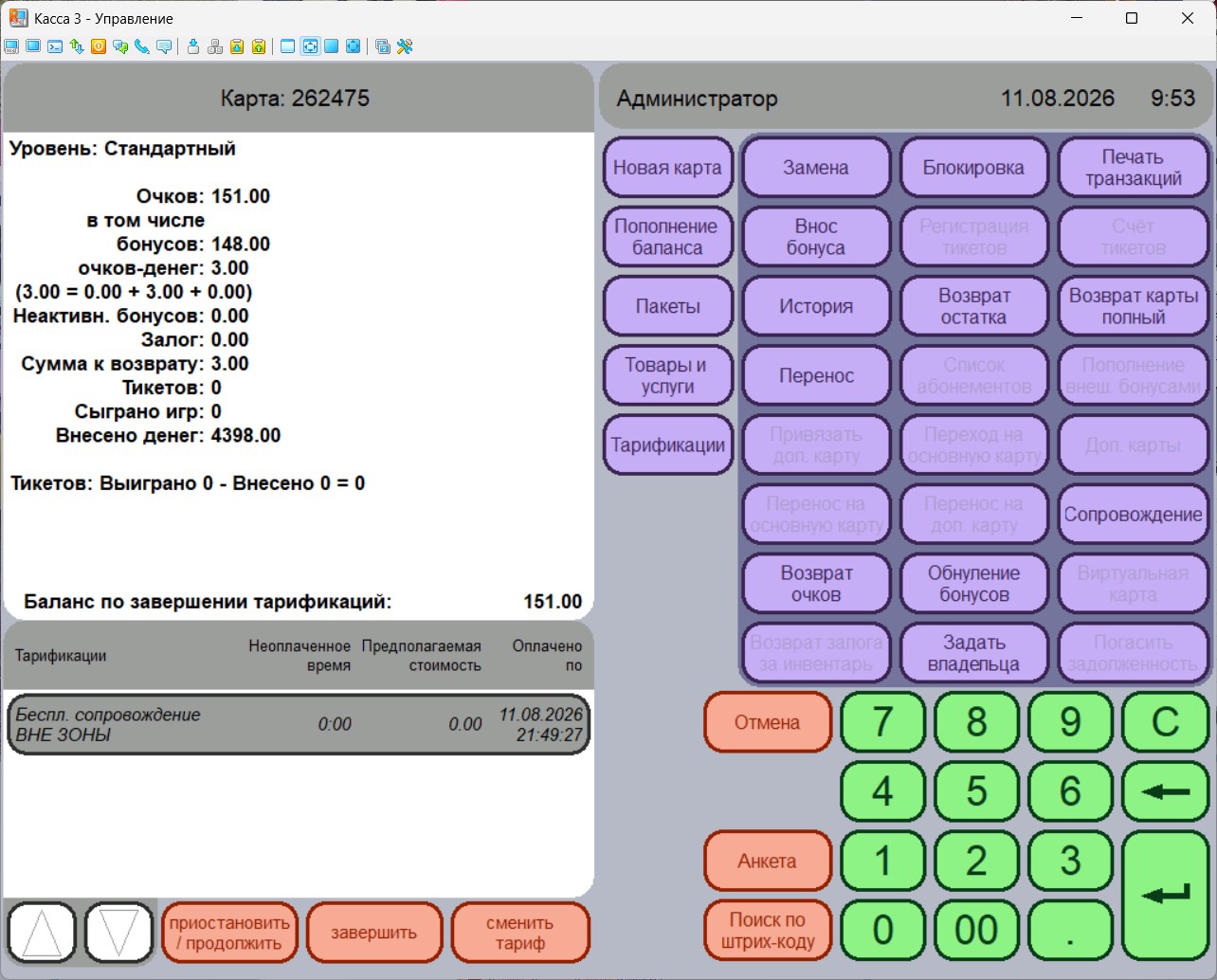
Ниже расположены дополнительные изображения интерфейса для ознакомления.
Оформление возврата карты и ее баланса
Полный возврат игровой карты (возврат всех очков с последующей деактивацией)
Для деактивации карты необходимо выполнить следующие действия:
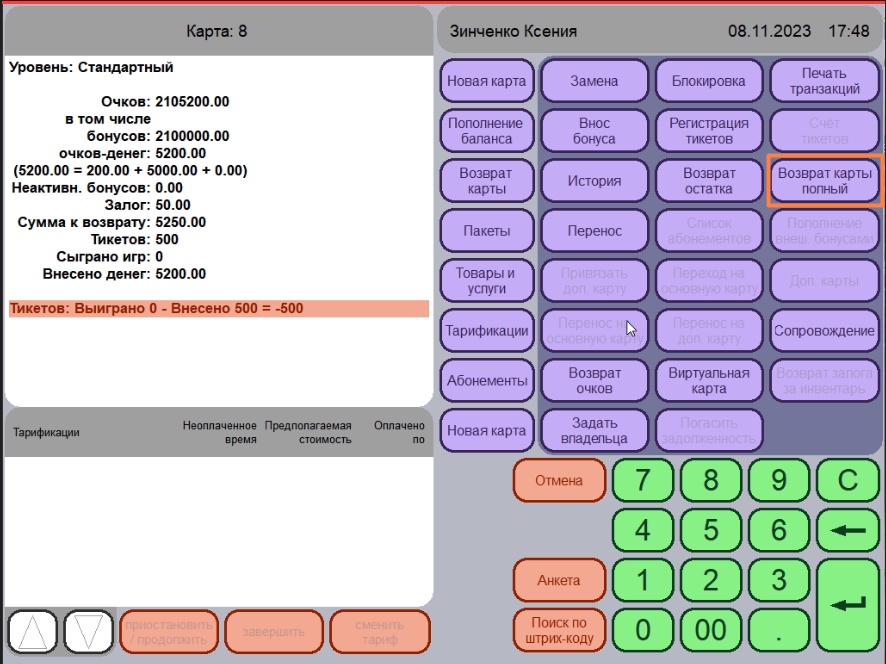
1. Войдите в приложение Касса и введите код. После этого откроется главное меню.
2. Приложите карту гостя к считывателю. В рабочей области экрана отобразится информация о карте.
3. В области функциональных кнопок нажмите кнопку Возврат карты полный.
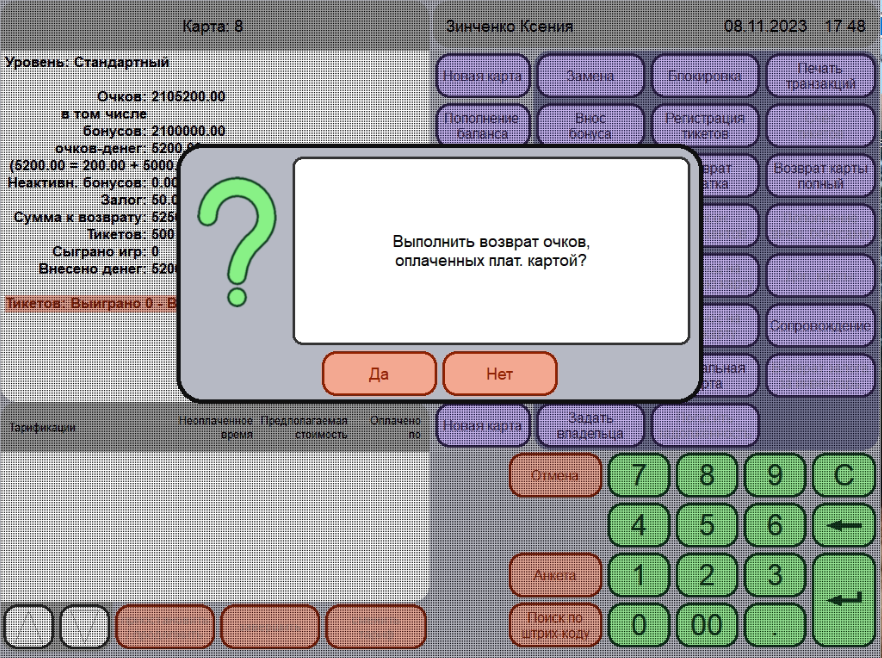
4. На экране появится сообщение "Выполнить возврат очков...?". Для подтверждения необходимо нажать ДА, для отказа от операции возврата необходимо нажать НЕТ.
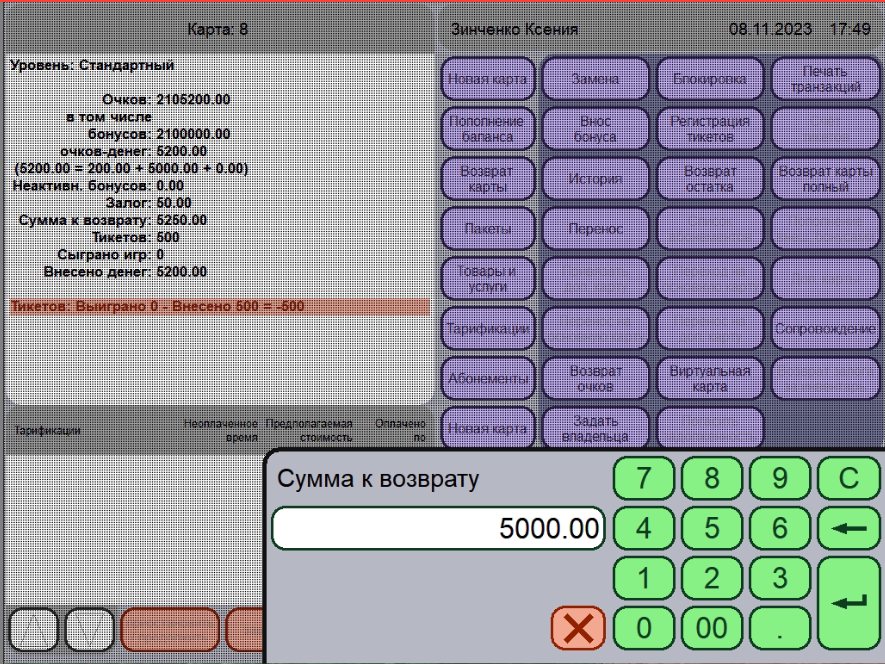
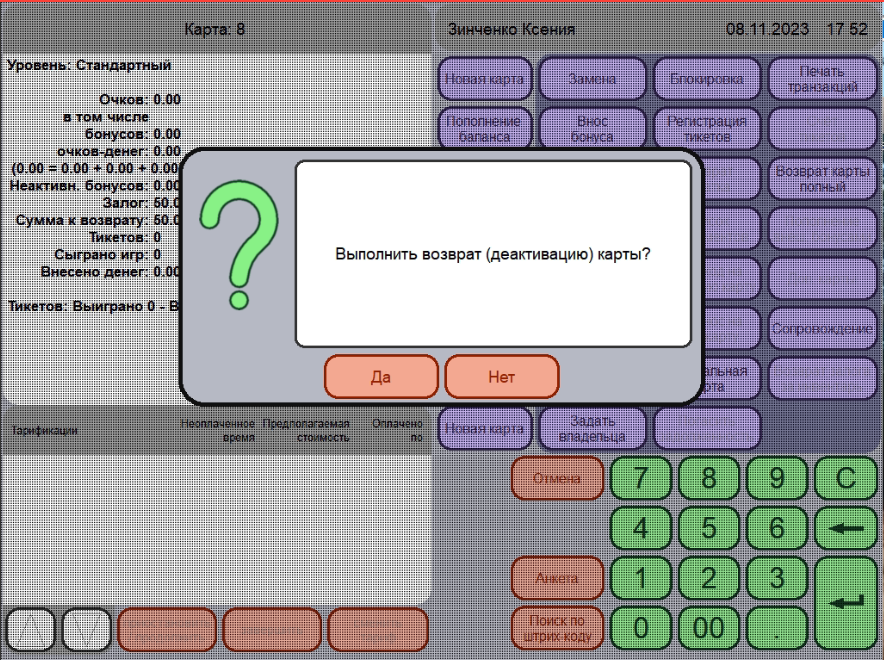
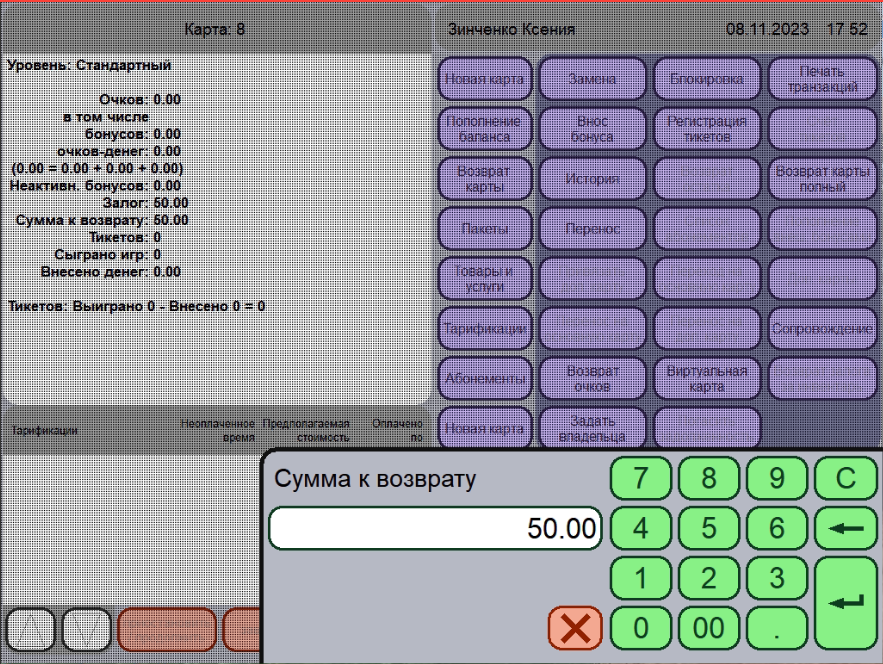
5. После подтверждения операции в окне приложения кассы отобразится сумма, которую необходимо выдать гостю, если наличные. В случае с безналичной оплатой - необходимо прикладывать карту банковскую гостя. Если терминал просит ссылку оплаты, указываем двенадцать единиц. Для завершения операции возврата нажмите кнопку Enter. На фискальном регистраторе распечатается чек, в котором указана сумма возврата. Бонусные очки не приписываются к сумме возврата, поскольку они не возвращаются в случае возврата средств с карты
Оформление возврата тарификации (браслеты)
1. Прикладываем карту гостя и видим внизу тарификацию. Выбираем её нажатием на название, будет выделение пункта серым цветом, и нажимаем Завершить. Будет показано окно как при оплате, с нулевой стоимостью - два раза нажимаем Ввод (Зеленая большая кнопка). Только после закрытии тарификации можно выполнить возврат.
2. Когда гость с детьми - на них браслеты - значит будет активна кнопка Доп. карты. Переходим в данный раздел, если их несколько предложит на выбор - выбираем любой - и также завершаем тарификацию. После завершения тарификации - браслет считается утраченным и не подлежит повторному использованию.
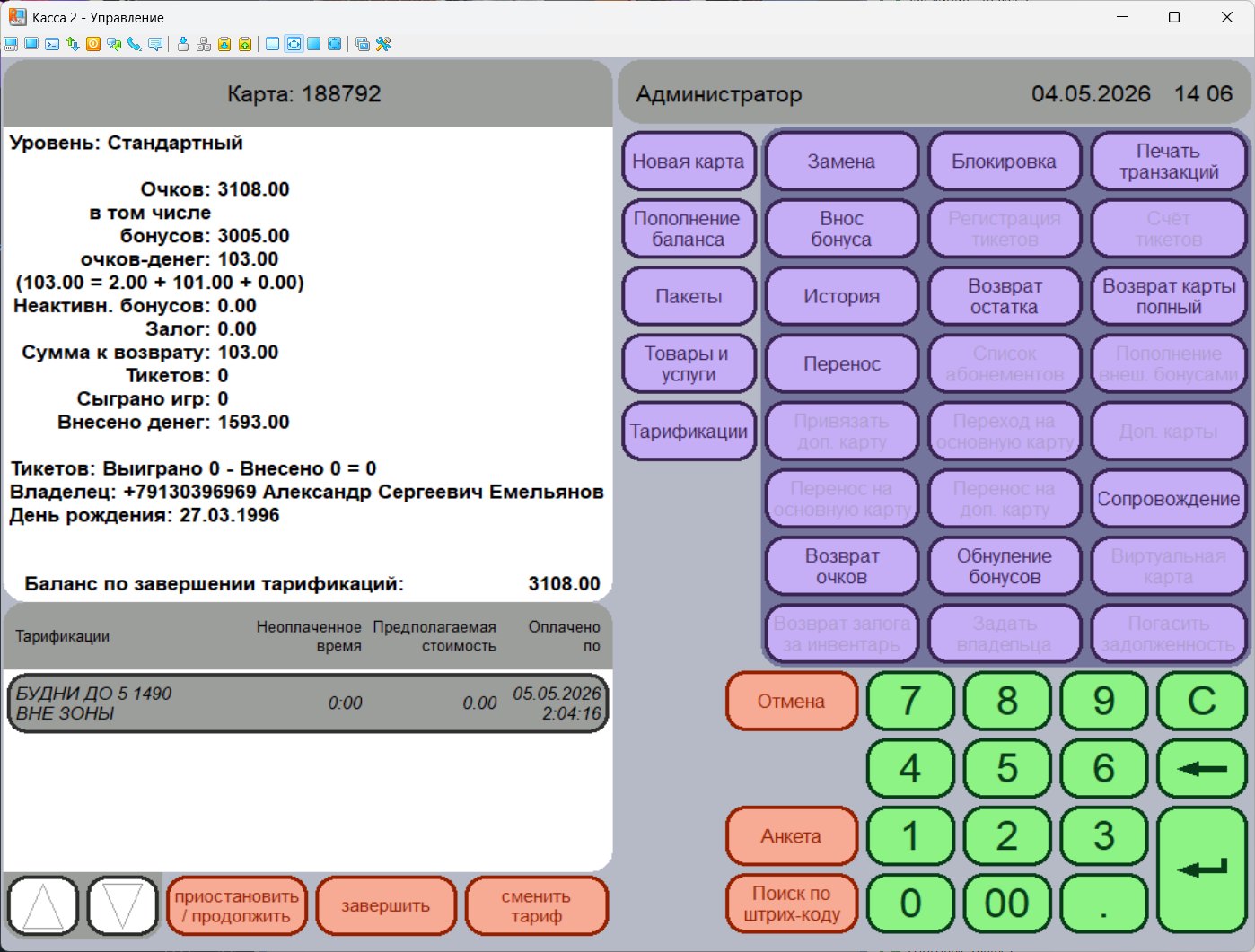
3. Тарификации закрыты, включая все доп. карты - значит можно приступать к возврату стоимости этих тарификаций. Это можно сделать только по номеру чека. Номер чека можно получить двумя способами:
- Номер чека указан на самом чеке (Номер операции).
- Сканировать карту и нажать История.
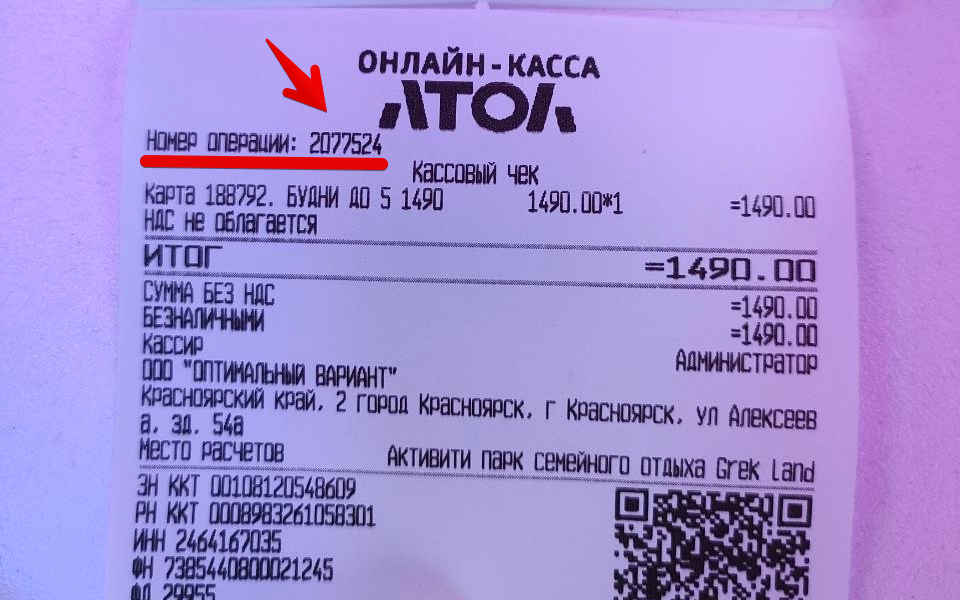
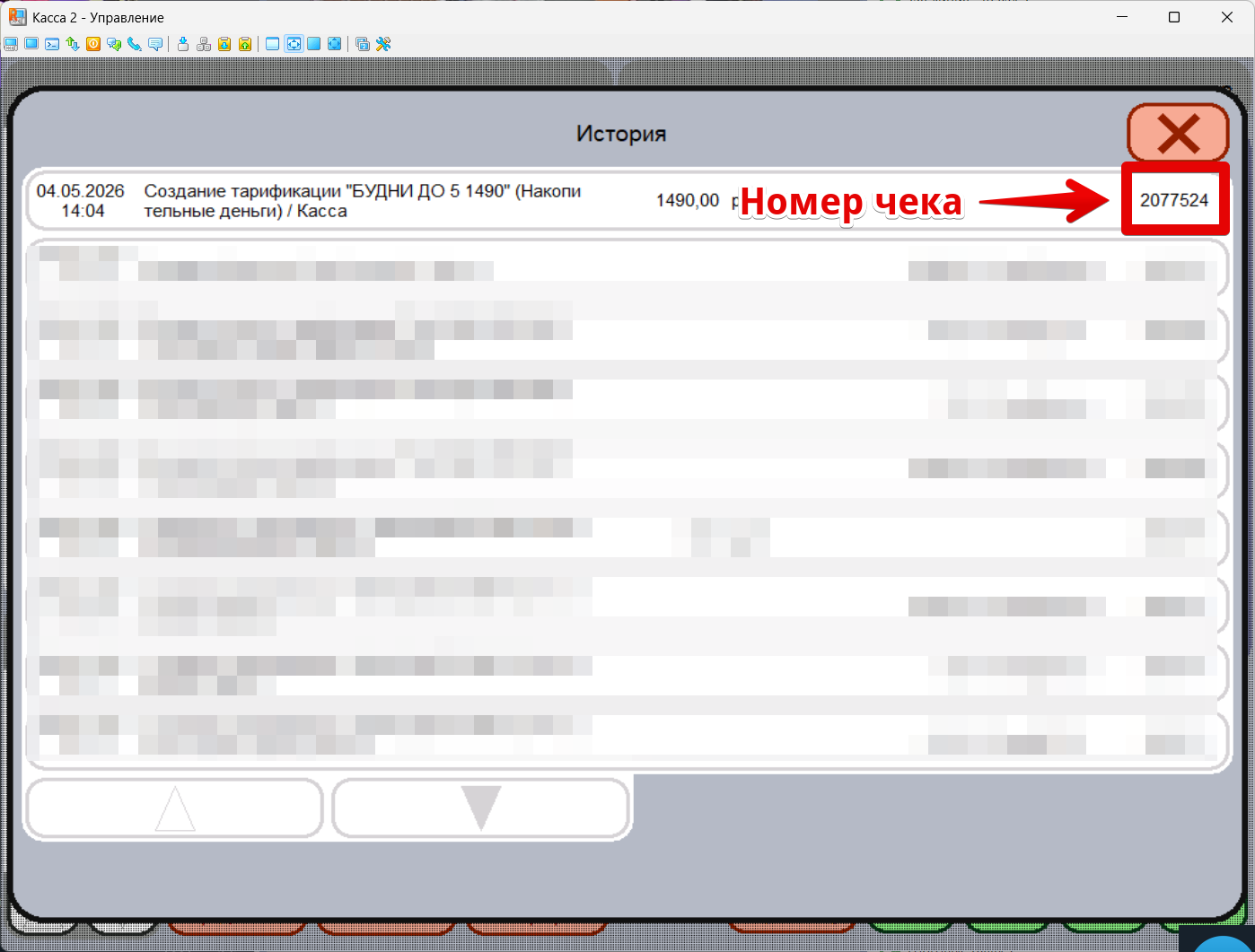
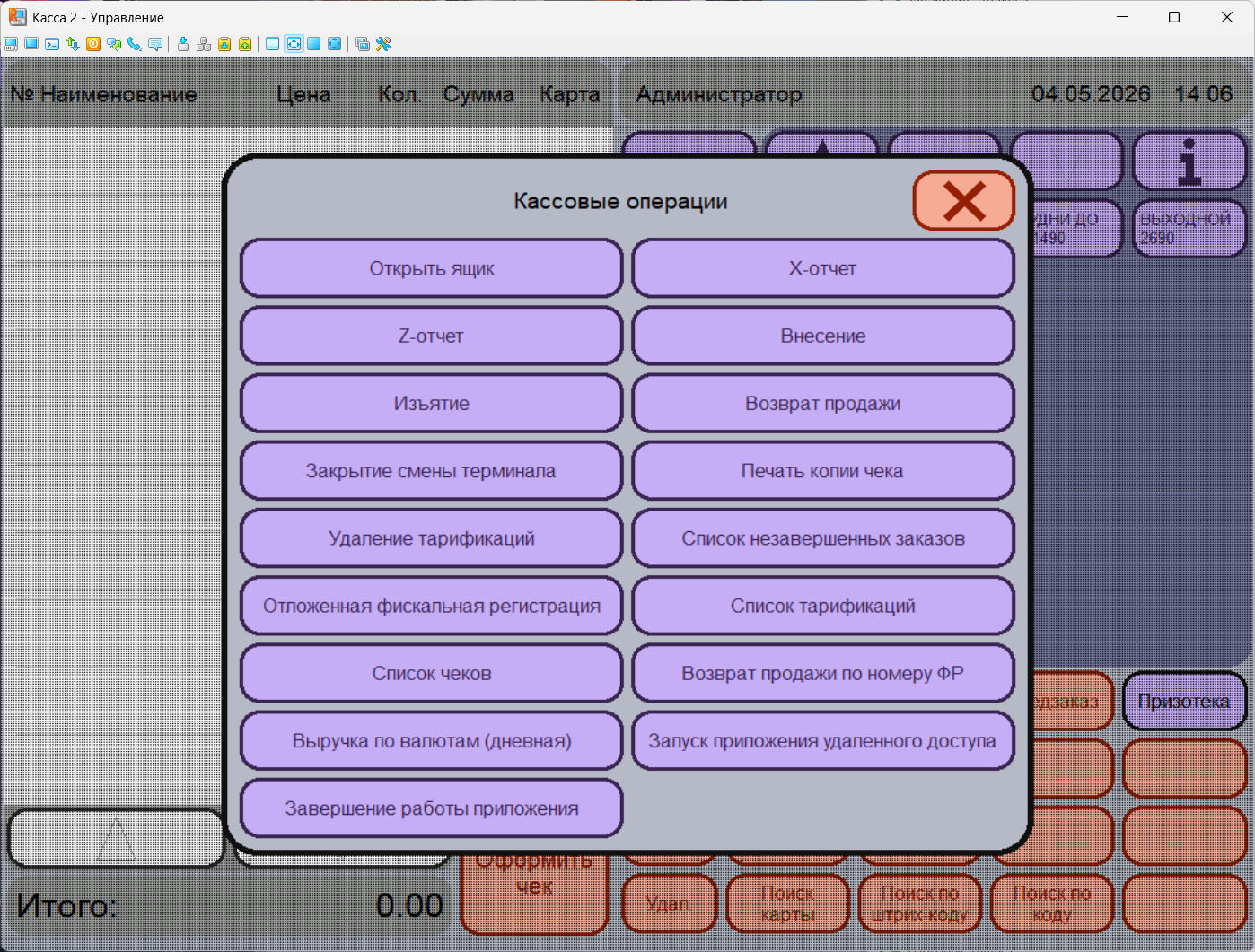
4. Нам известен номер чека, далее переходим в Кассовые операции, при этом на экране не должно быть карты гостя, и выбираем Возврат продажи.
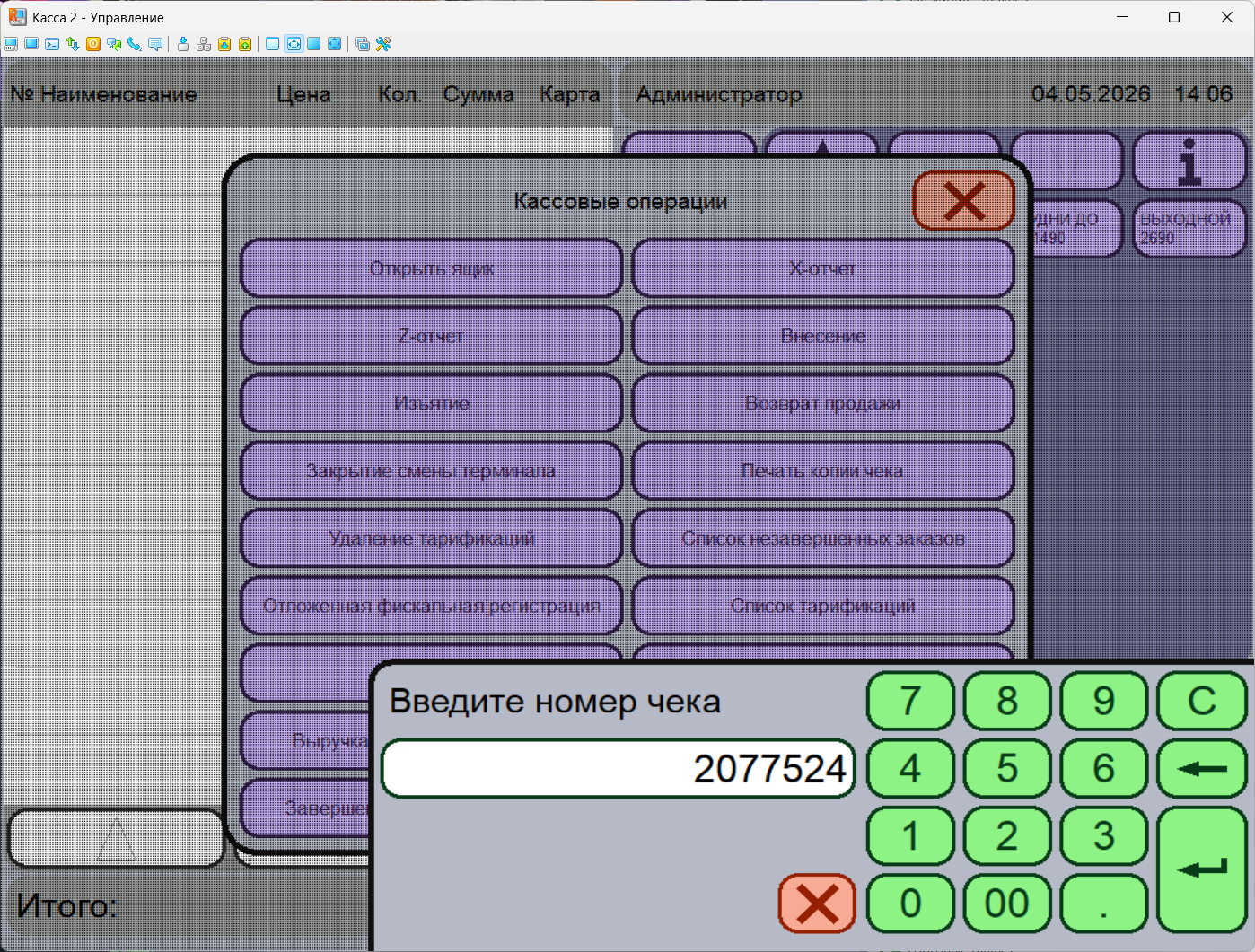
5. Вводим тот самый номер чека/операции.
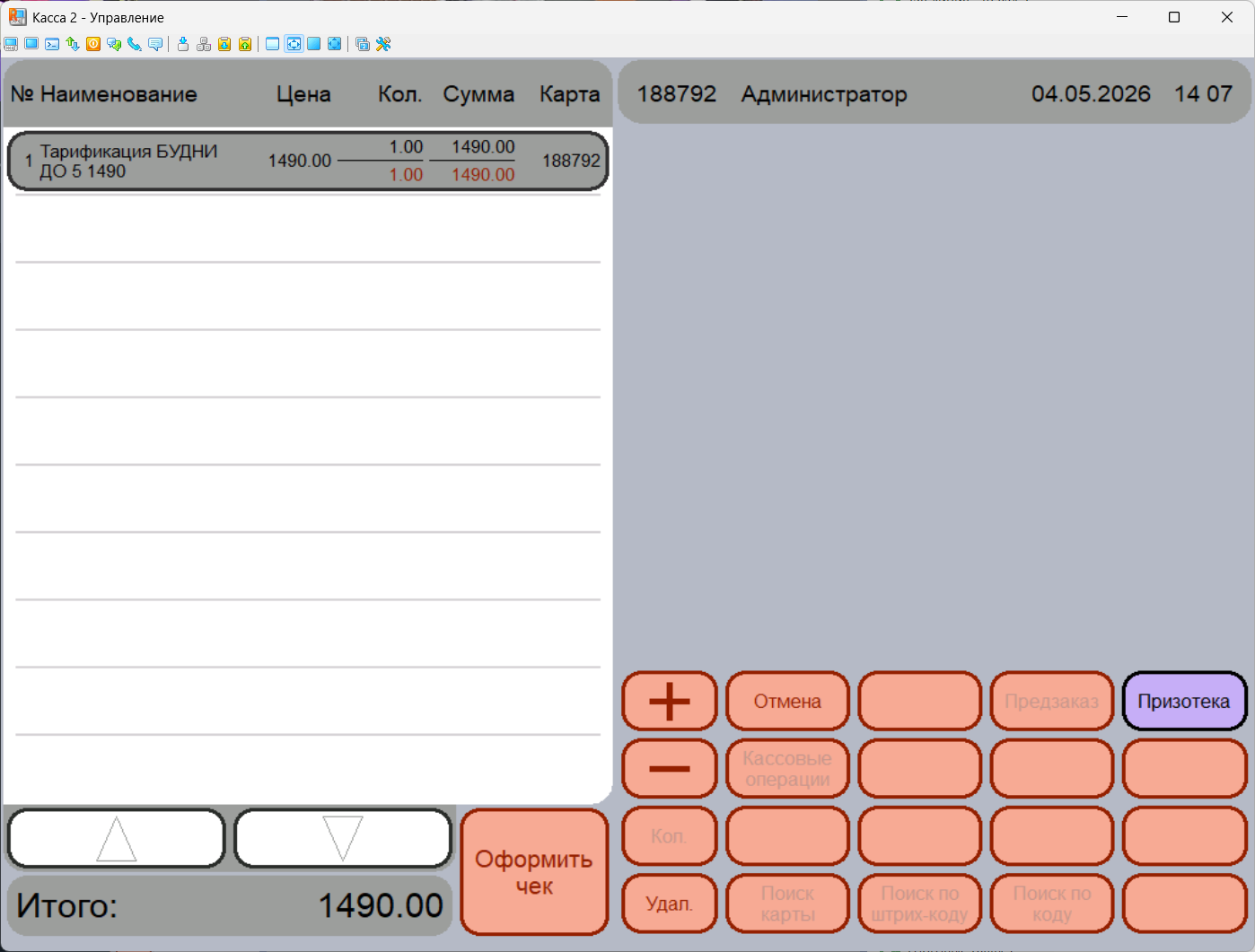
6. Открывается интерфейс возврата. В нём мы нажимаем на название позиции и после нажимаем на плюс (+), что означает количественное свойство возврата, если тарификаций пять, то и нажимаем плюс (+) пять раз. Далее нажимаем оформить чек.
7. САМОЕ ВАЖНОЕ. Система задаст вопрос, если оплата была картой, выполнить ли возврат при помощи терминала - нажимаем ДА, если оплата была по терминалу. На экране будет запрошена ссылка - вводим двенадцать раз единицу. Далее гость прикладывает карту. Просите гостя прикладывать ту карту - с которой и была оплата.
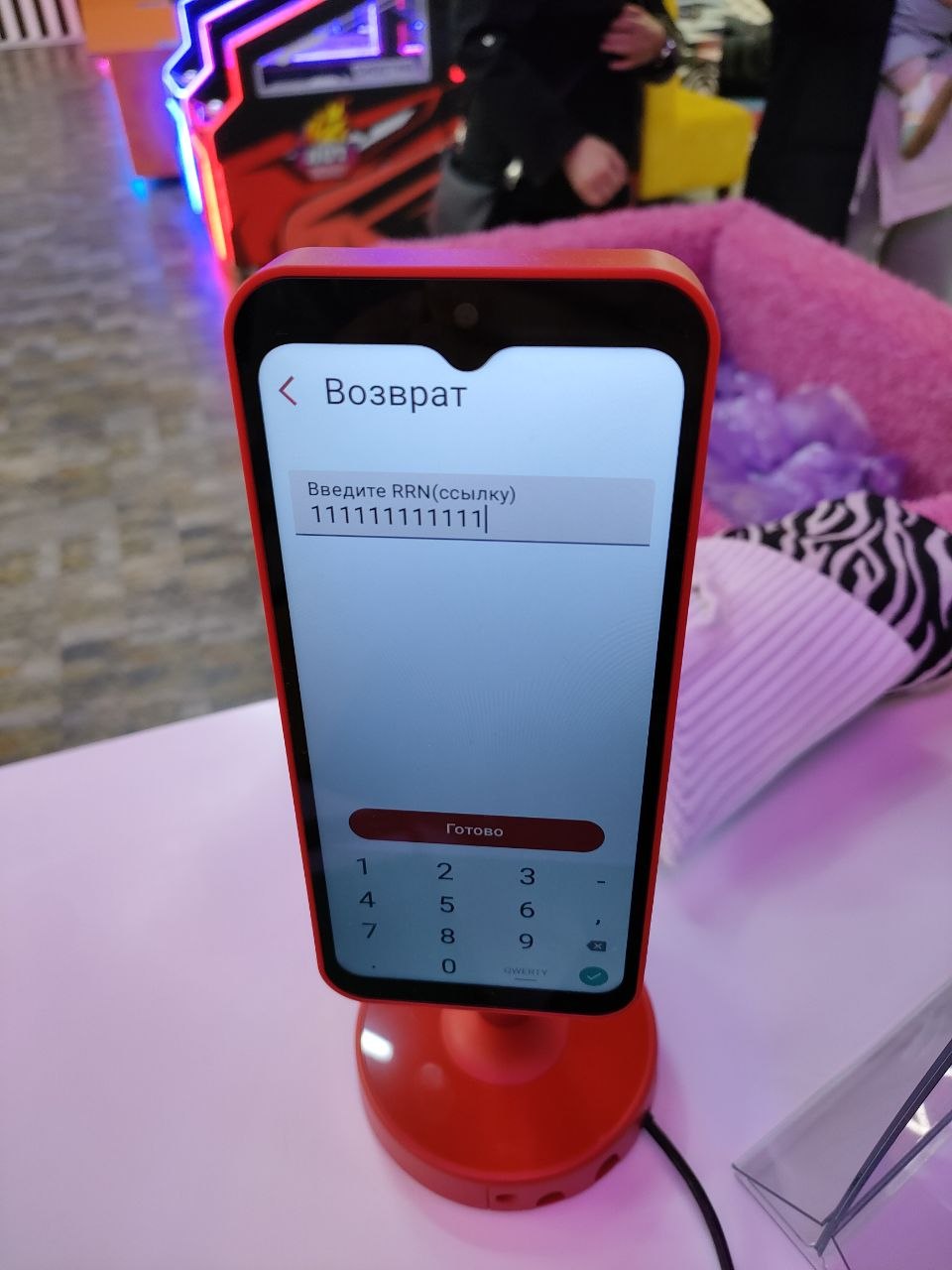
8. Когда гость приложит карту и терминал подтвердит возврат - на экране касса спросит о том, как именно будет зафиксирован возврат, с фискализацией или без - выбираем СТРОГО с фискализацией.
Без фискализации допустим возврат только ЧЕРЕЗ БУХГАЛТЕРИЮ.
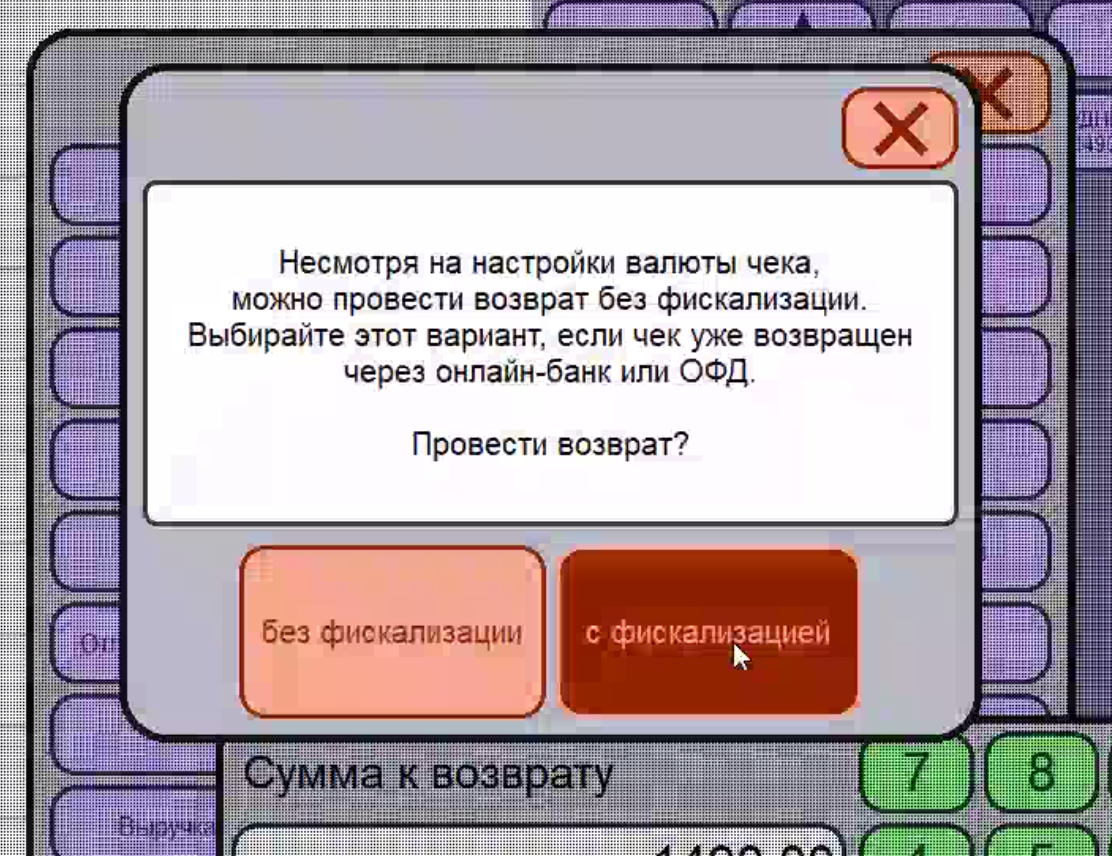
9. В результате у вас выйдет чек о возврате. Гостю придут деньги на карту от 1 до 5 суток в среднем. Срок этот зависит ИСКЛЮЧИТЕЛЬНО от банков.
Возврат услуги или тарификации, без возврата карты.
1. Находим карту гостя по её номеру, или номеру телефона, или прикладываем ее к считывателю.
2. Нажимаем кнопку "История" и смотрим номер операции справа, где было списание за услугу или тарификацию (на рисунке красным цветом) - запоминаем или записываем этот номер.
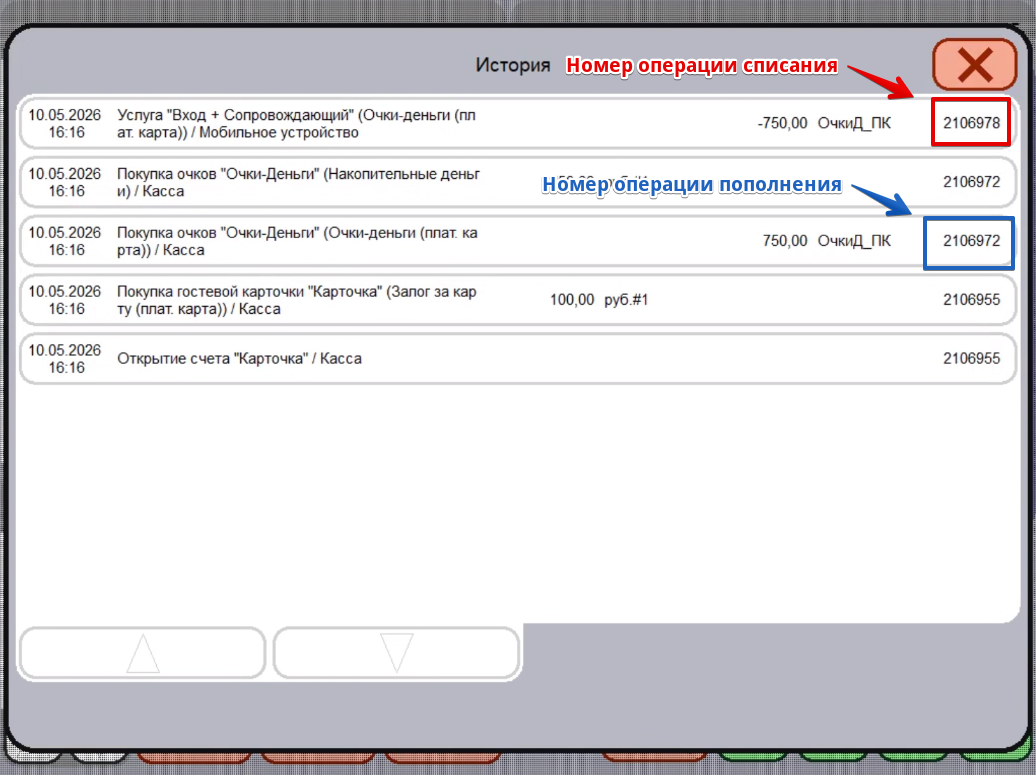
3. Возвращаемся назад, и выбираем "Кассовые операции" далее "Возврат продажи" и вводим номер операции.
4. Открывается интерфейс возврата. В нём мы нажимаем на название позиции и после нажимаем на плюс (+), что означает количественное свойство возврата, если тарификаций пять, то и нажимаем плюс (+) пять раз. Далее нажимаем оформить чек. В результате на карту гостя (НЕ банковскую) вернется сумма списанная за услугу или тарификацию.
5. После, когда на балансе есть необходимая сумма, мы можем её вернуть гостю по тому же алгоритму, но указывая номер операции пополнения, а именно: "Кассовые операции" далее "Возврат продажи" и вводим номер операции. Открывается интерфейс возврата. В нём мы нажимаем на название позиции и после нажимаем на плюс (+). Далее нажимаем оформить чек. САМОЕ ВАЖНОЕ. Система задаст вопрос, если оплата была картой, выполнить ли возврат при помощи терминала - нажимаем ДА, если оплата была по терминалу, если оплата была сделана наличными, то при запросе фискализации нажимаем да и выходит чек. Иначе, если банк, на экране терминала будет запрошена ссылка - вводим двенадцать раз единицу.
6. Далее гость прикладывает карту. Просите гостя прикладывать ту карту - с которой и была оплата. Когда гость приложит карту и терминал подтвердит возврат - на экране касса спросит о том, как именно будет зафиксирован возврат, с фискализацией или без - выбираем СТРОГО с фискализацией. В результате у вас выйдет чек о возврате. Гостю придут деньги на карту от 1 до 5 суток в среднем. Срок этот зависит ИСКЛЮЧИТЕЛЬНО от банков.
Электронная анкета и физическая активированная карта
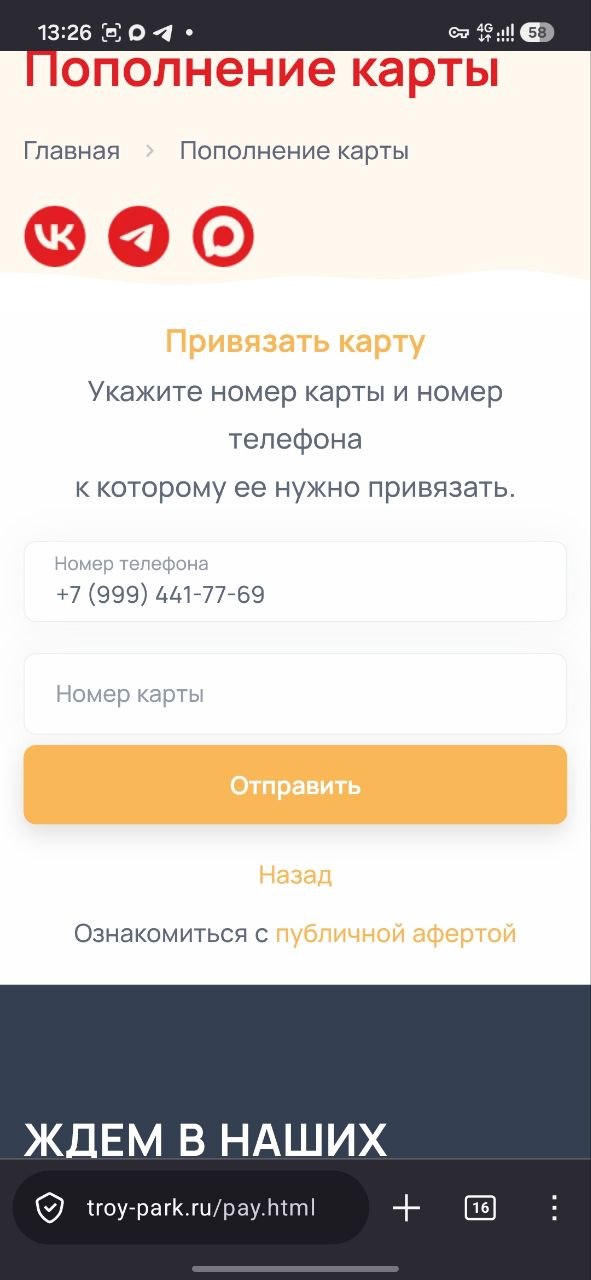
При проверки онлайн анкеты, в случаях когда анкета в GameKeeper электронная, будет доступна снизу ссылка: Заменить виртуальную анкету на активированную карту.
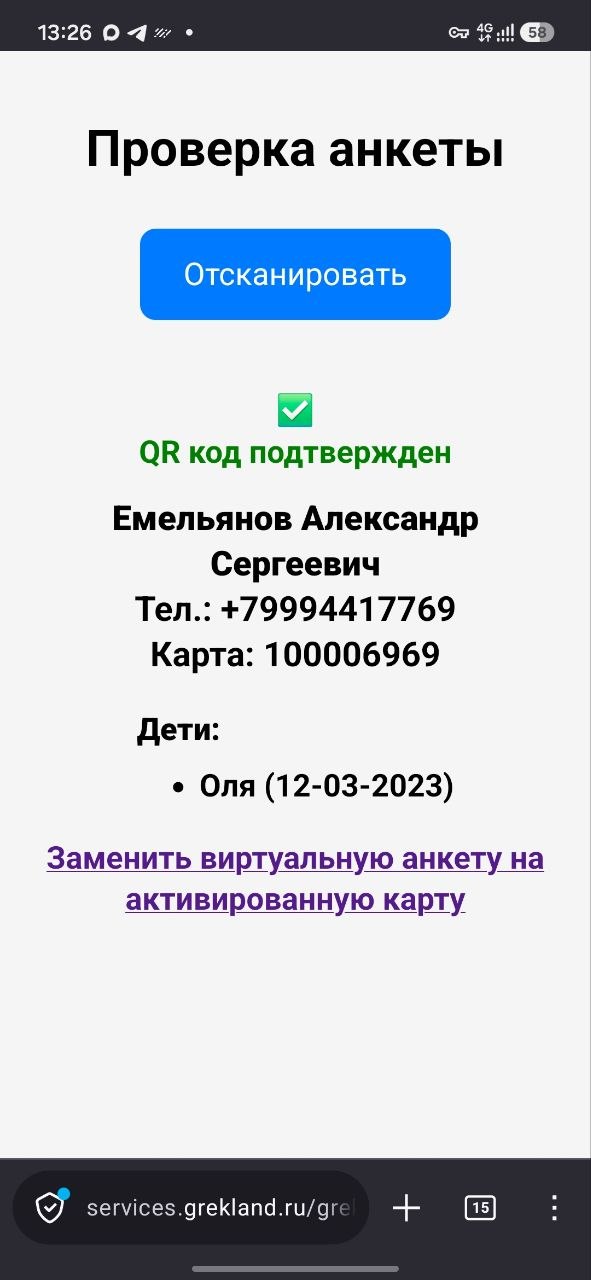
После нажатия на кнопку замены, откроется в новом окне сервис пополнения карты - всё правильно, так как в нём "зашита" функция привязки активных анкет к активным картам. Вводим номер телефона гостя, на котором электронная анкета.
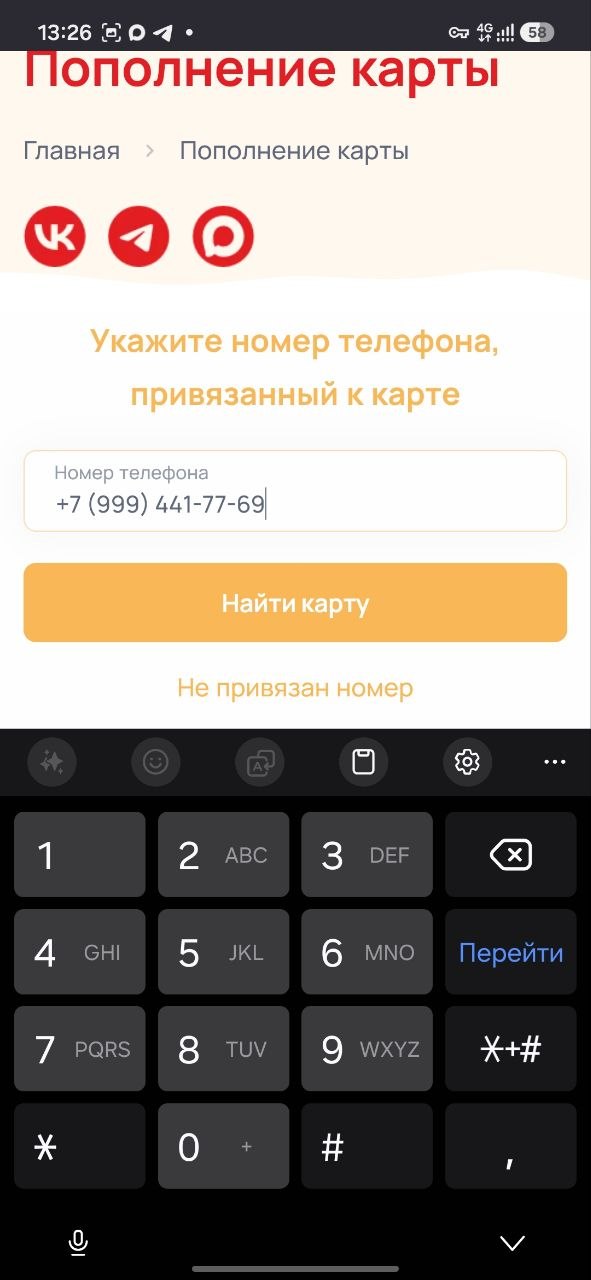
Система увидит то, что у номера нет физической карты и предложить его привязать. Соглашаемся.
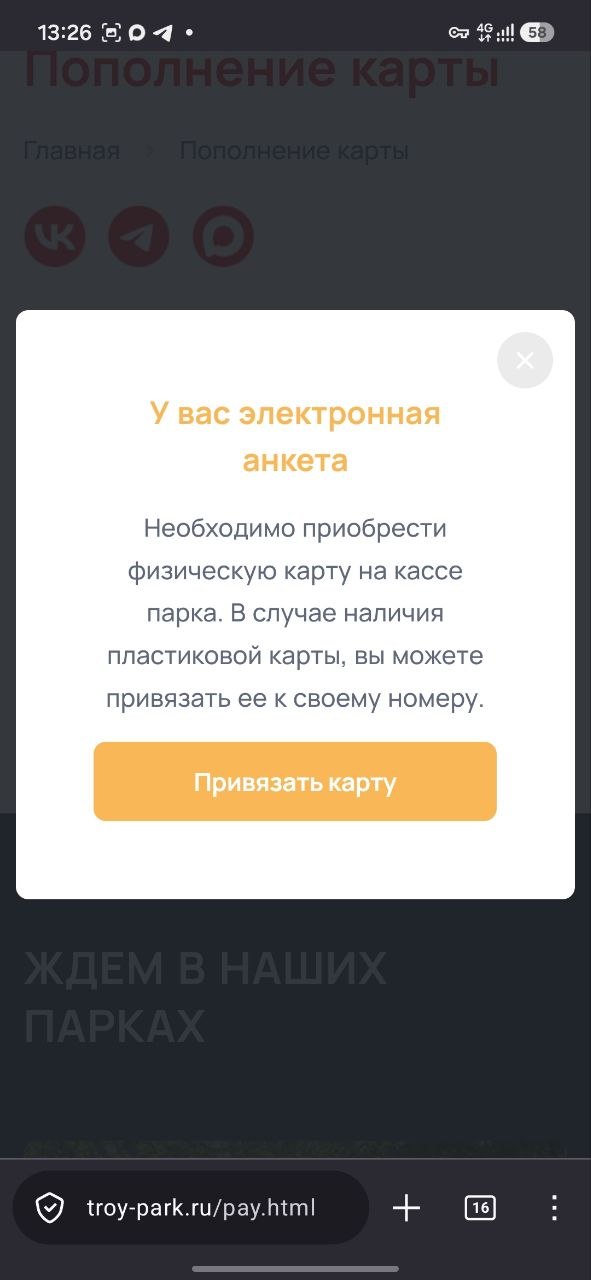
Проверяем номер еще раз и вводим номер карты. Нажимаем отправить. После этого карта успешно привязана и можно проверить это на кассе.