# Типовые ошибки и способы их решения
#### **При продаже произошёл сбой фискального регистратора или терминала.**
1. Нажимаем "Кассовые операции".
2. Выбираем "Список незавершенных заказов".
3. Находим в списке заказ и нажимаем на него.
4. Откроется интерфейс как был до приема оплаты.
5. Нажимаем "Оформить чек".
Из официальной документации:
> Список незавершенных заказов отображает информацию за текущий день о заказах которые по каким-то причинам не попали в базу данных. При выборе заказа из списка, открывается детальная информация о выбранном заказе. Важно отметить, что внесение изменений в выбранный заказ недоступно.
>
> При нажатии на кнопку "Оформить чек" производится исполнение заказа с возможностью печати чека или без нее (зависит от того был распечатан чек ранее или нет). Если в чеке была запланирована активация карты, то оно будет выполнена при выполнении операции завершения заказа. При этом оплата заказа и уведомление внешних систем не производятся.
>
> Эта функциональность позволяет быстро и удобно обработать незавершенные заказы, предоставляя возможность завершить заказ и выдать клиенту необходимые документы.
#### **При возврате ошибка: "Возврат невозможен: существуют связанные дополнительные карты."**
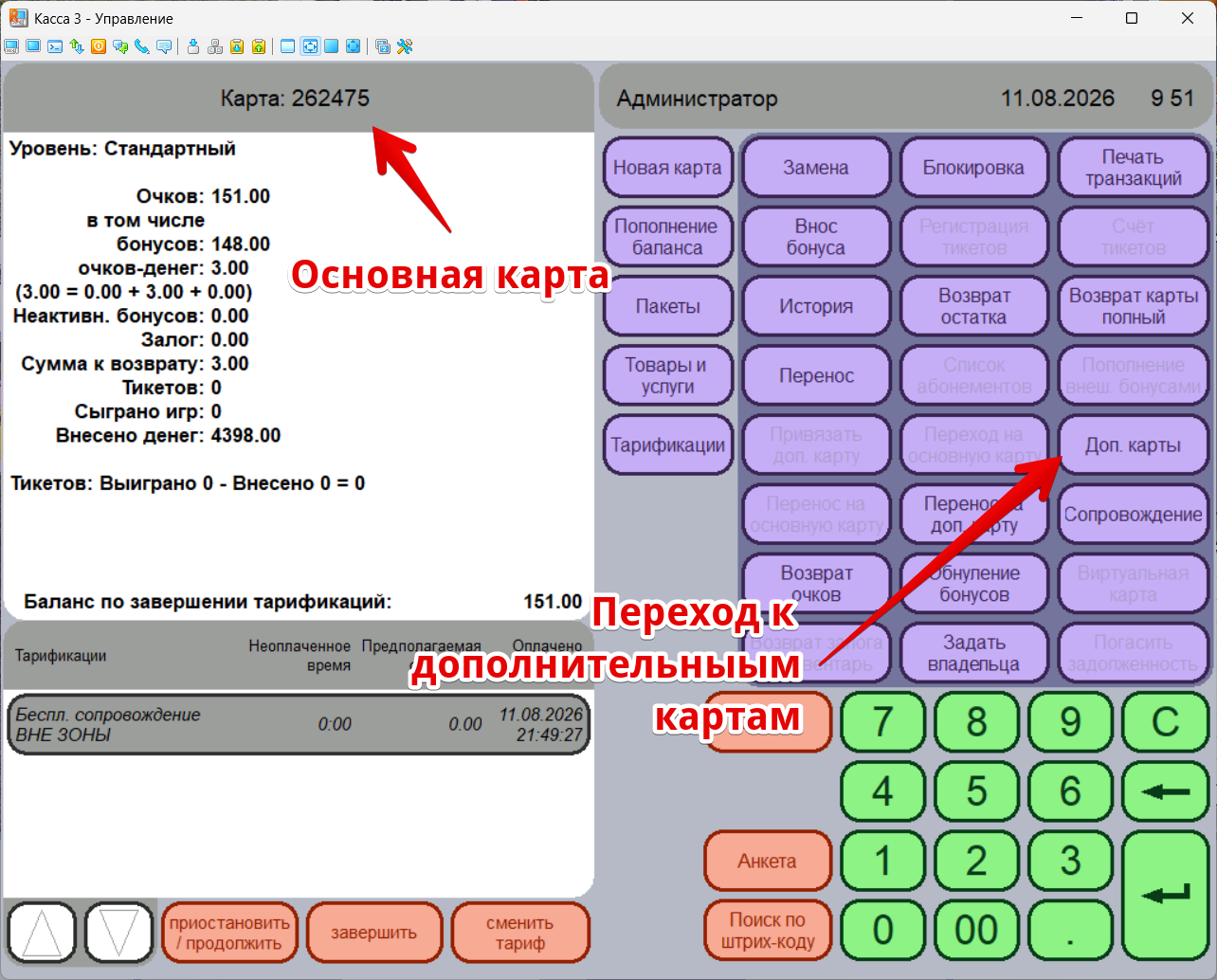
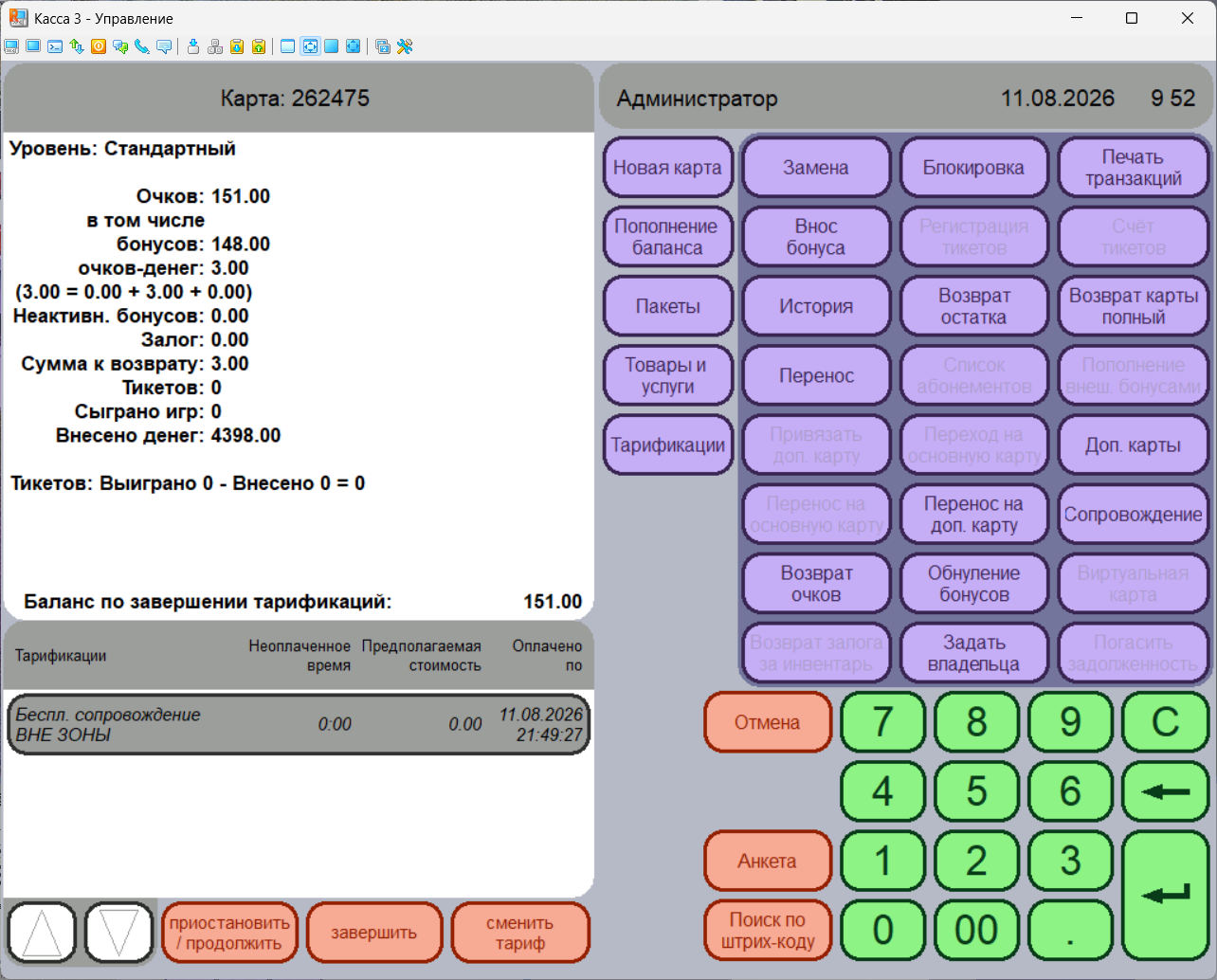
1\. Прикладываем карту гостя. При успешном считывании - мы увидим активную кнопку "Доп. карты". - Которая обозначает то, что есть связанные дополнительные карты.
[](https://grekland.docs.w2n.ru/uploads/images/gallery/2026-08/YGs1.png)
2\. Нажимаем "Доп. карты". Тут может быть два варианта:
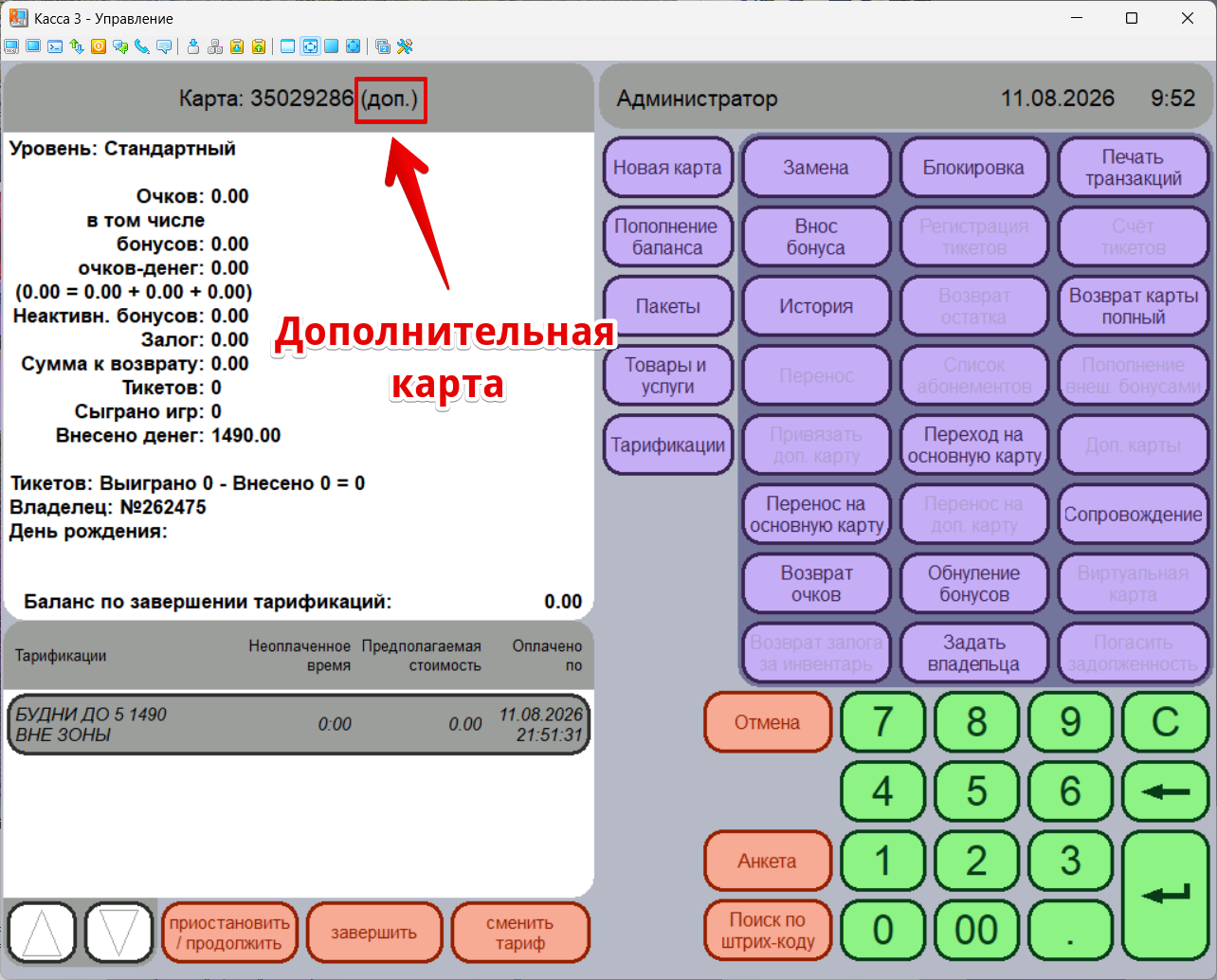
2.1 Когда интерфейс не изменился, это значит что дополнительная карта (браслет) всего одна, в этом можно убедится, посмотрев в верхнюю часть экрана - где будет номер браслета с подписью "Доп."
2.2 Когда появляется всплывающее окно с выбором номера дополнительной карты, выбираем любую, по порядку.
[](https://grekland.docs.w2n.ru/uploads/images/gallery/2026-08/2.png)
3\. Далее первым делом необходимо завершить все тарификации (обычно она одна). Для этого, в том же меню дополнительной карты снизу выбираем тарификацию - нажимаем "Завершить".
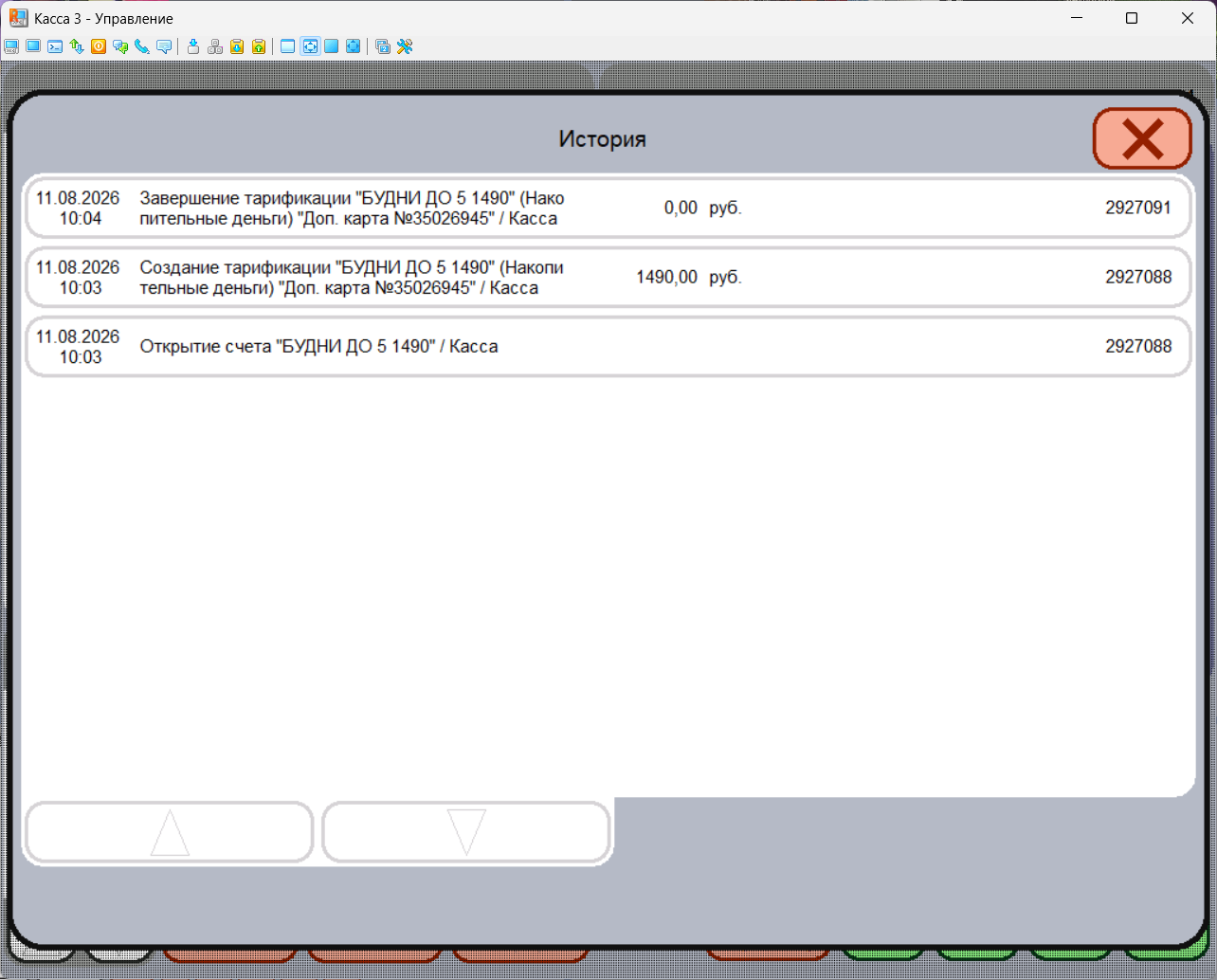
4\. В случаях, когда гостю необходимо вернуть ДС за тарификацию - тогда повторно сканируем карту и переходим в "Доп. карты" (допускается сразу сканирование доп. карты - браслета), нажимаем "История", видим номер операции - делаем возврат по номеру операции. После оформления возврата ДС за тарификацию - браслет автоматически утратится.
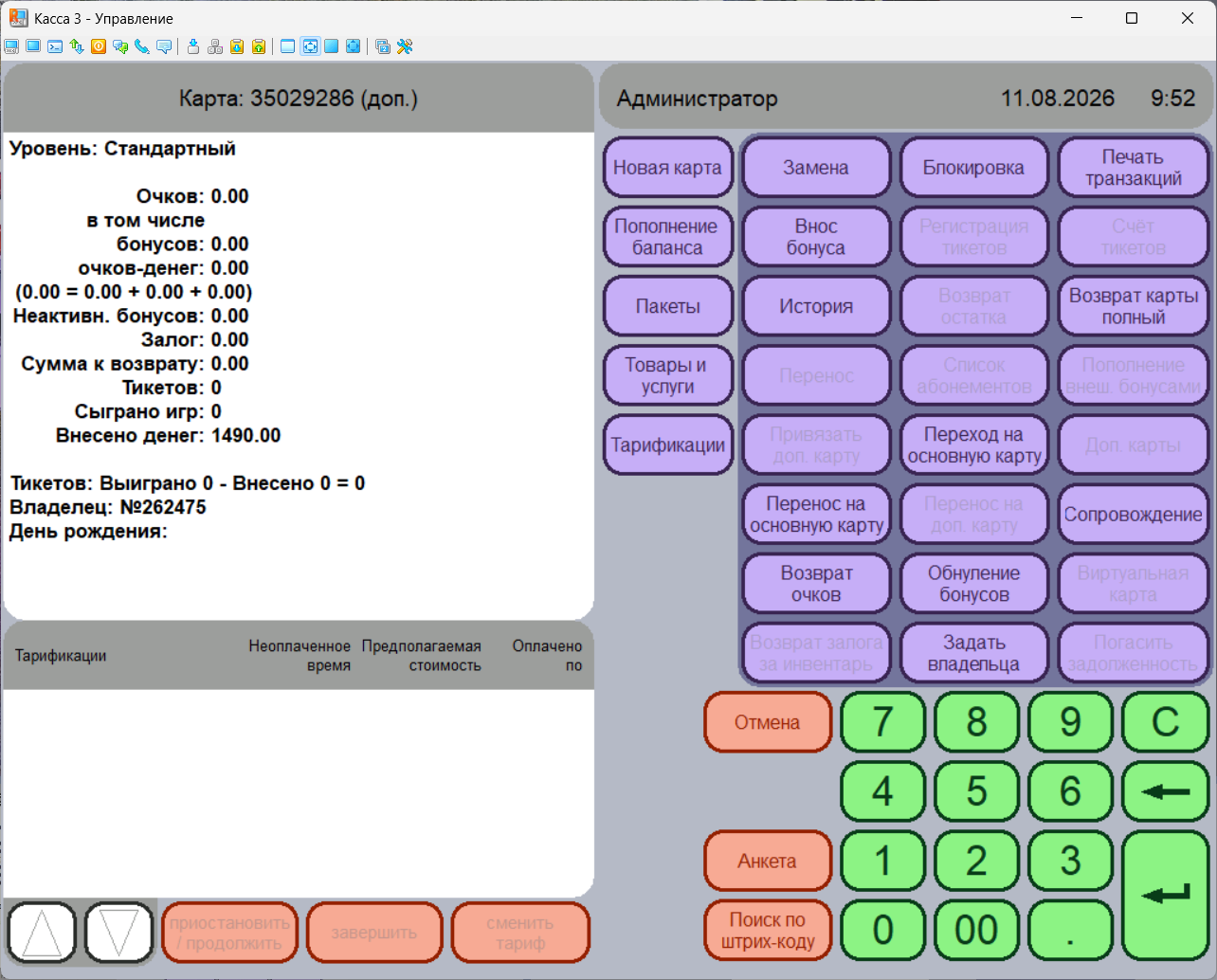
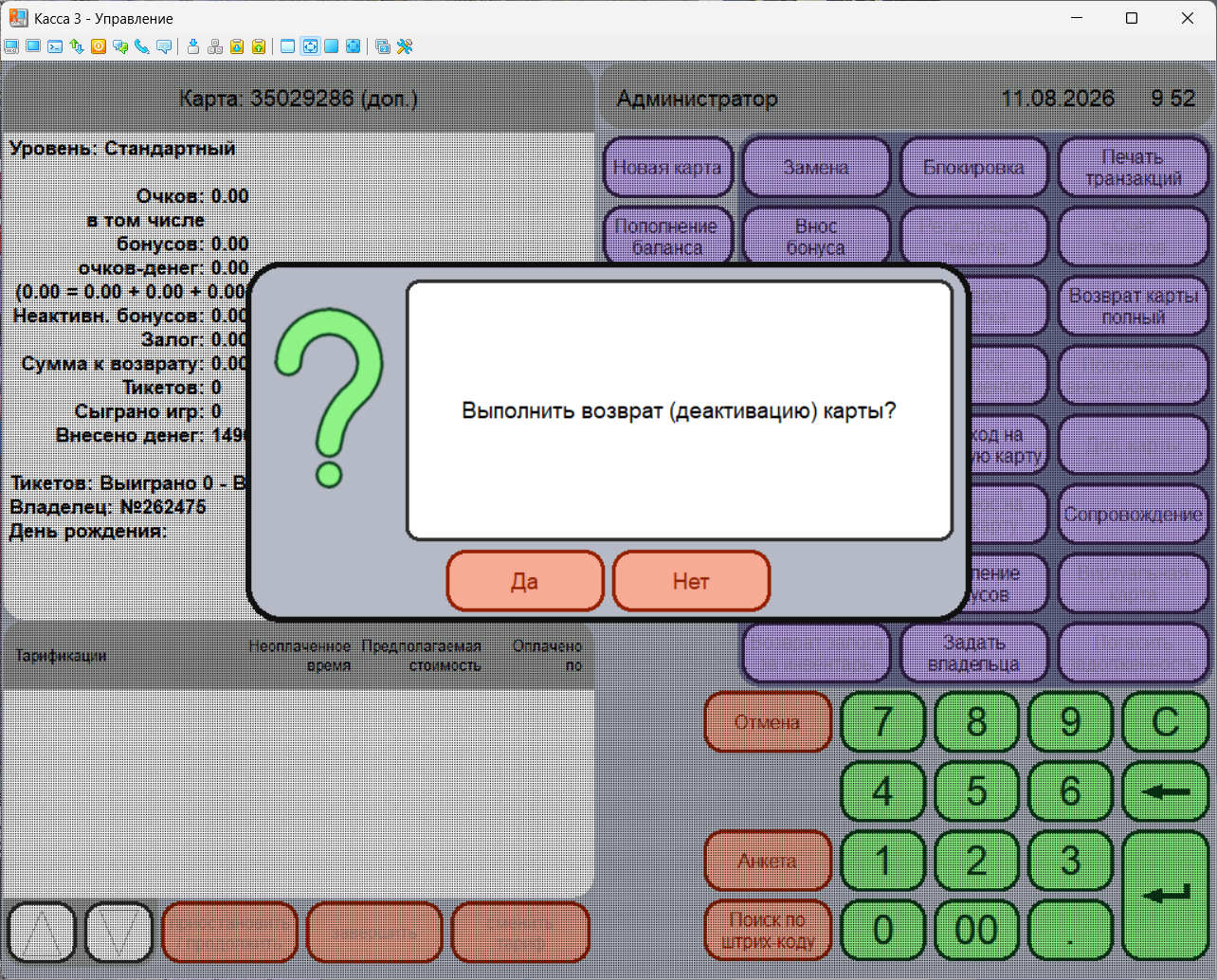
5\. В случаях, когда гостю нет необходимости возврата ДС за тарификацию - тогда повторно сканируем карту и переходим в "Доп. карты" (допускается сразу сканирование доп. карты - браслета), нажимаем "Возврат карты полный" (обязательно проверив, что наверху у номера карты есть подпись "Доп."), делается нулевой возврат дополнительной карты - браслета.
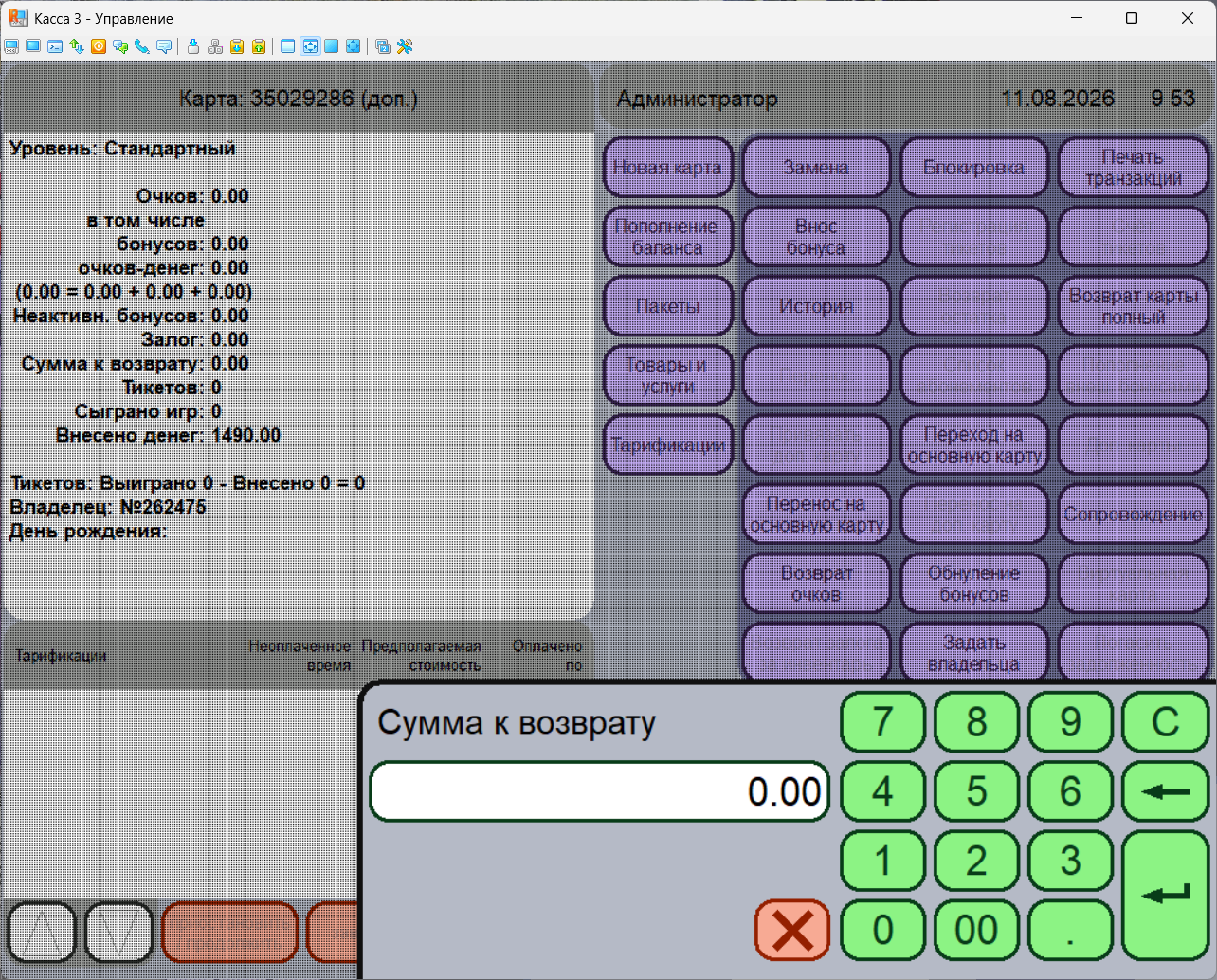
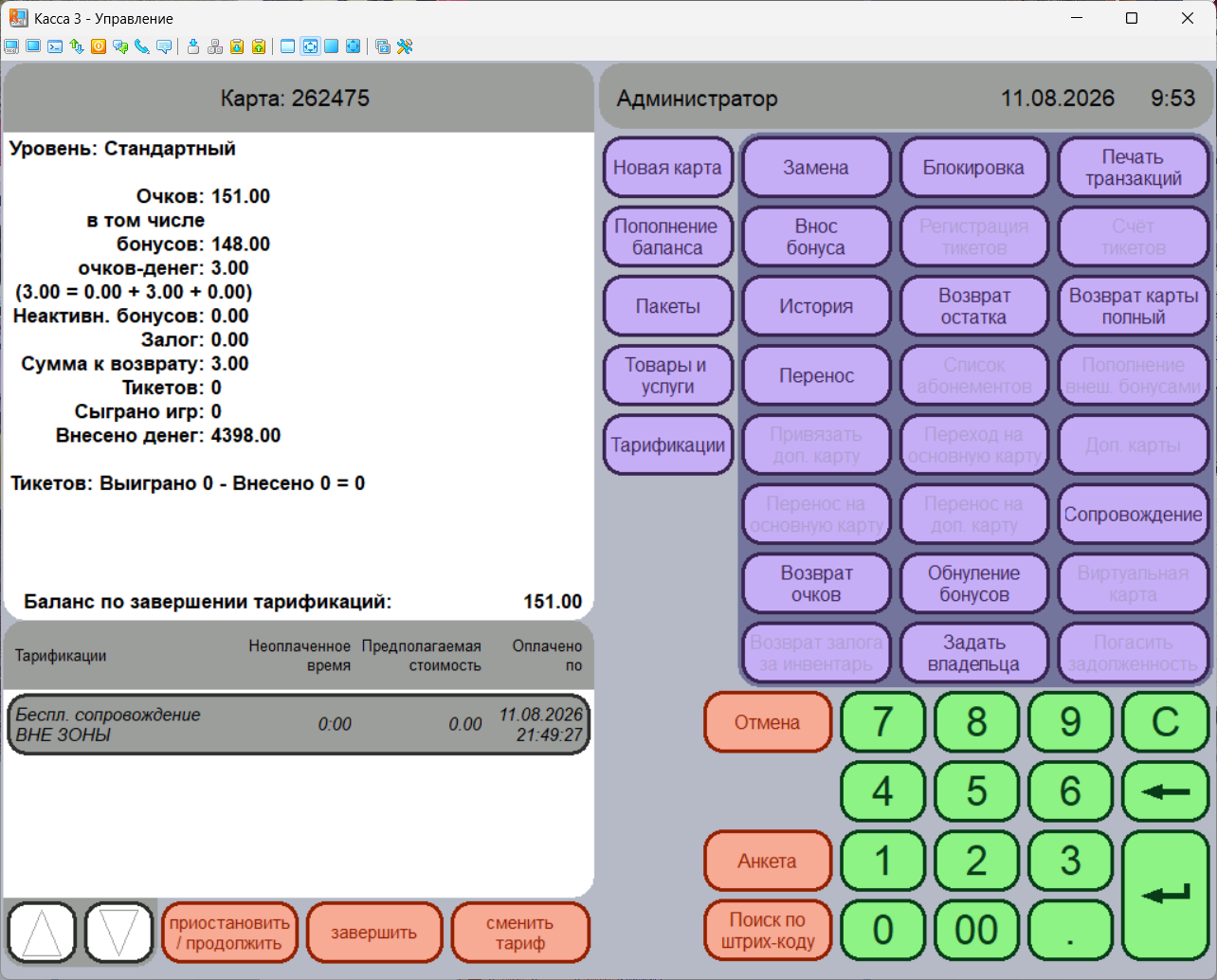
5\. Когда у основной карты не останется дополнительных карт - тогда система позволит выполнить возврат остатков.
#### Оформление возврата карты, которая была заменена бесплатно с последующей услугой "Замена карты"
*В случаях если у карты существуют дополнительные карты (браслеты), сначала нужно деактивировать их с завершением тарификации.*
1\. Прикладываем карту гостя. Если видим, что залог за карту показывает 0.00, а карта ранее была заменена по принципу "Замена -> Бесплатная замена -> Услуга "Замена карты" - 100 рублей, то тогда необходимо зайти в "История".
2\. В истории находим операцию "Замена карты" - справа от названия, в последней колонке, отображается номер операции - его записываем/запоминаем.
3\. Далее возвращаемся назад, нажимаем "Отмена", что бы вернуться в основное меню. Выбираем "Кассовые операции" далее "Возврат продажи" и вводим номер операции, который мы записали/запомнили из пункта №2.
4\. Открывается интерфейс возврата. В нём мы нажимаем на название позиции и после нажимаем на плюс (+), что означает количественное свойство возврата. Далее нажимаем оформить чек. В результате оформляется возврат продажи услуги.
5\. Прикладываем карту гостя. Нажимаем "Возврат карты полный". Он будет нулевым. Денежные средства в пункте №4 уже вернули.
\--
ЧЕРНОВИК:
\--
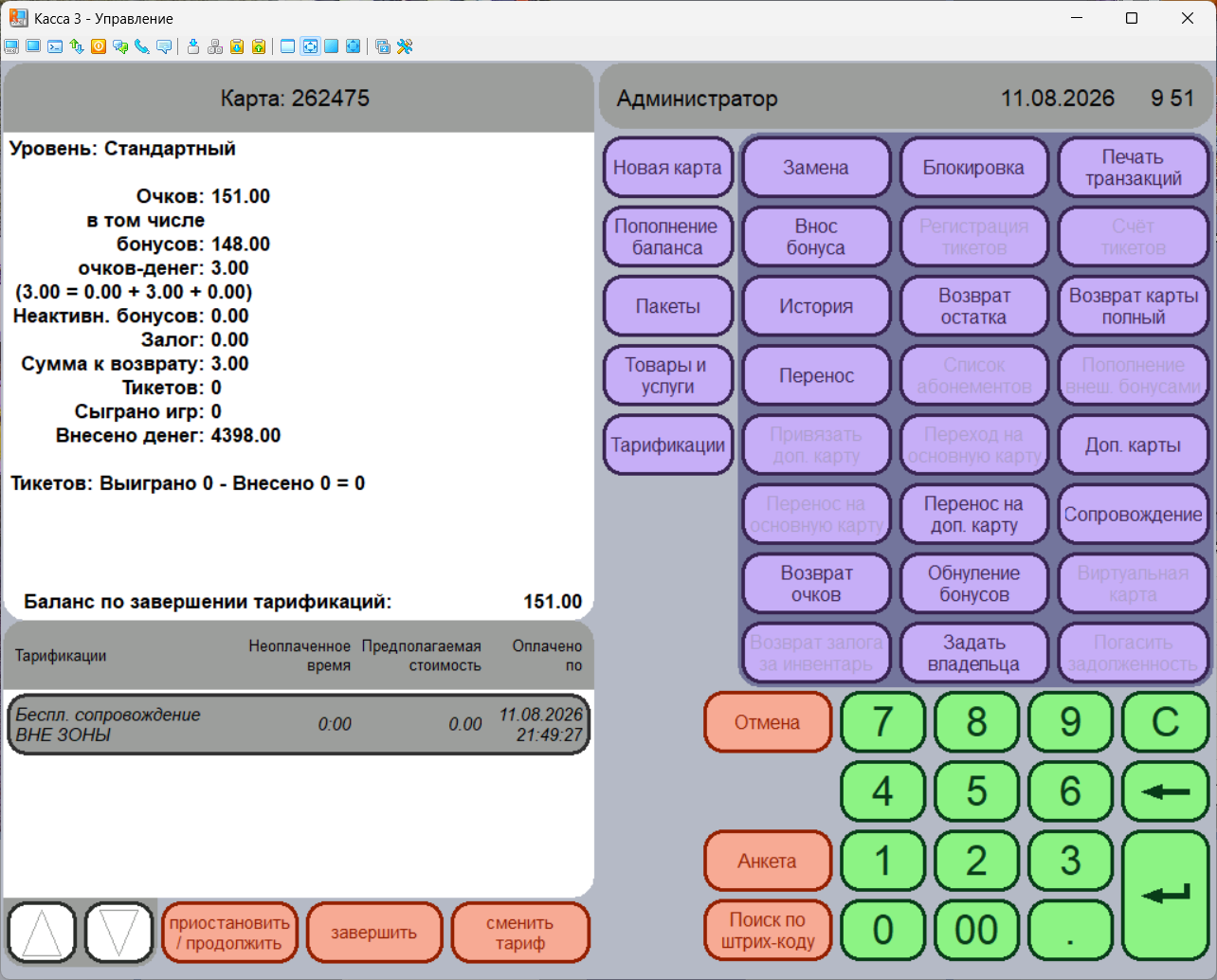
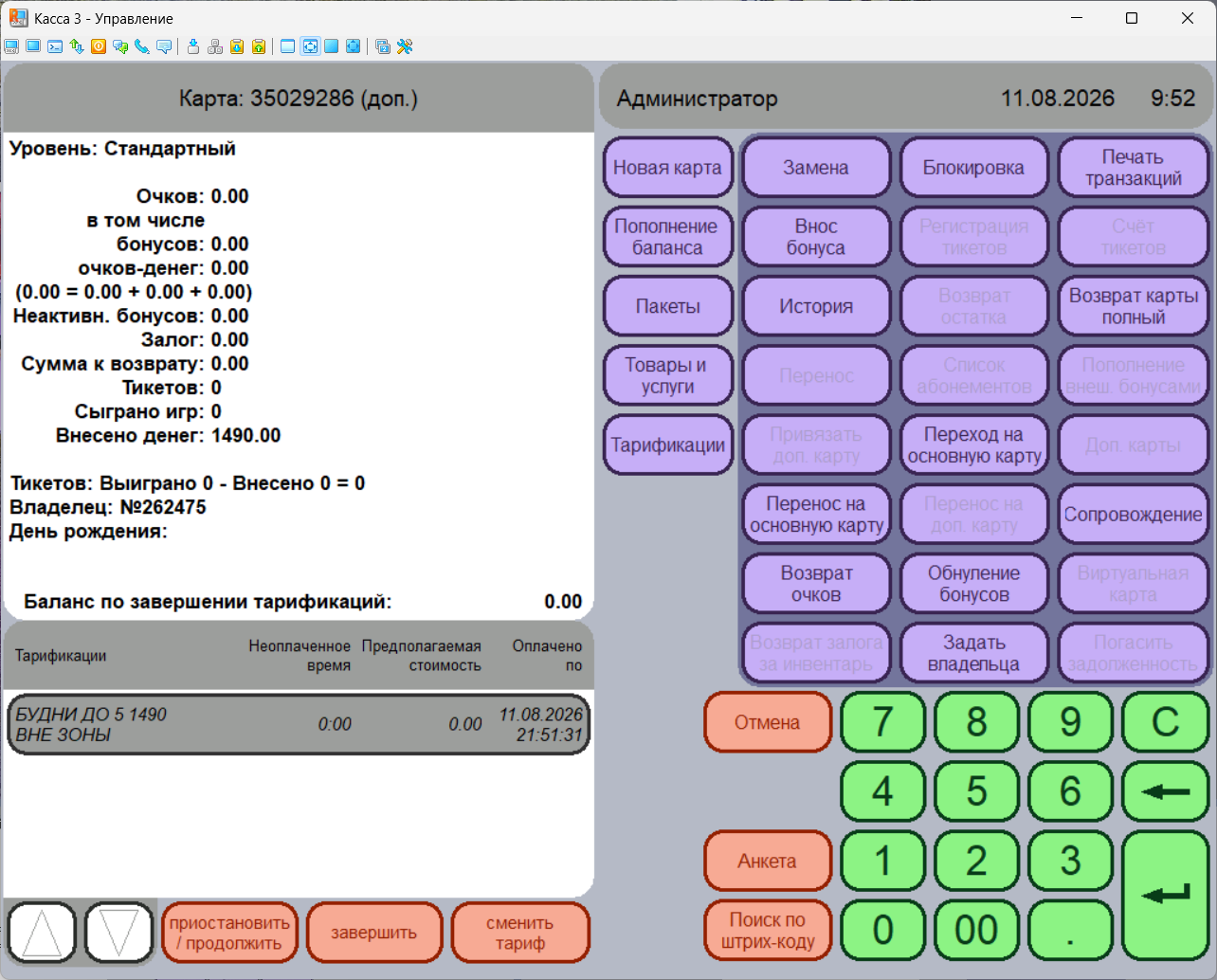
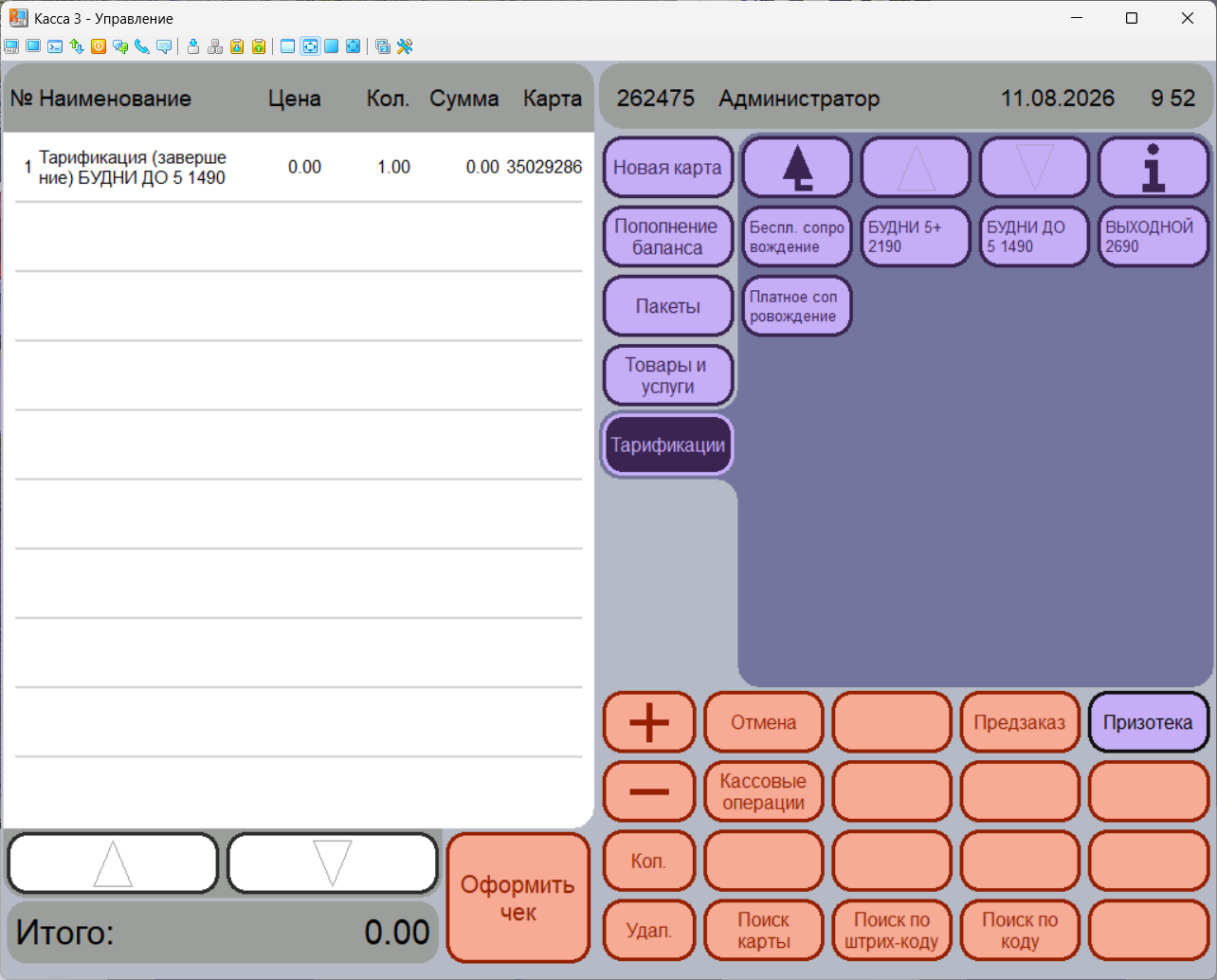
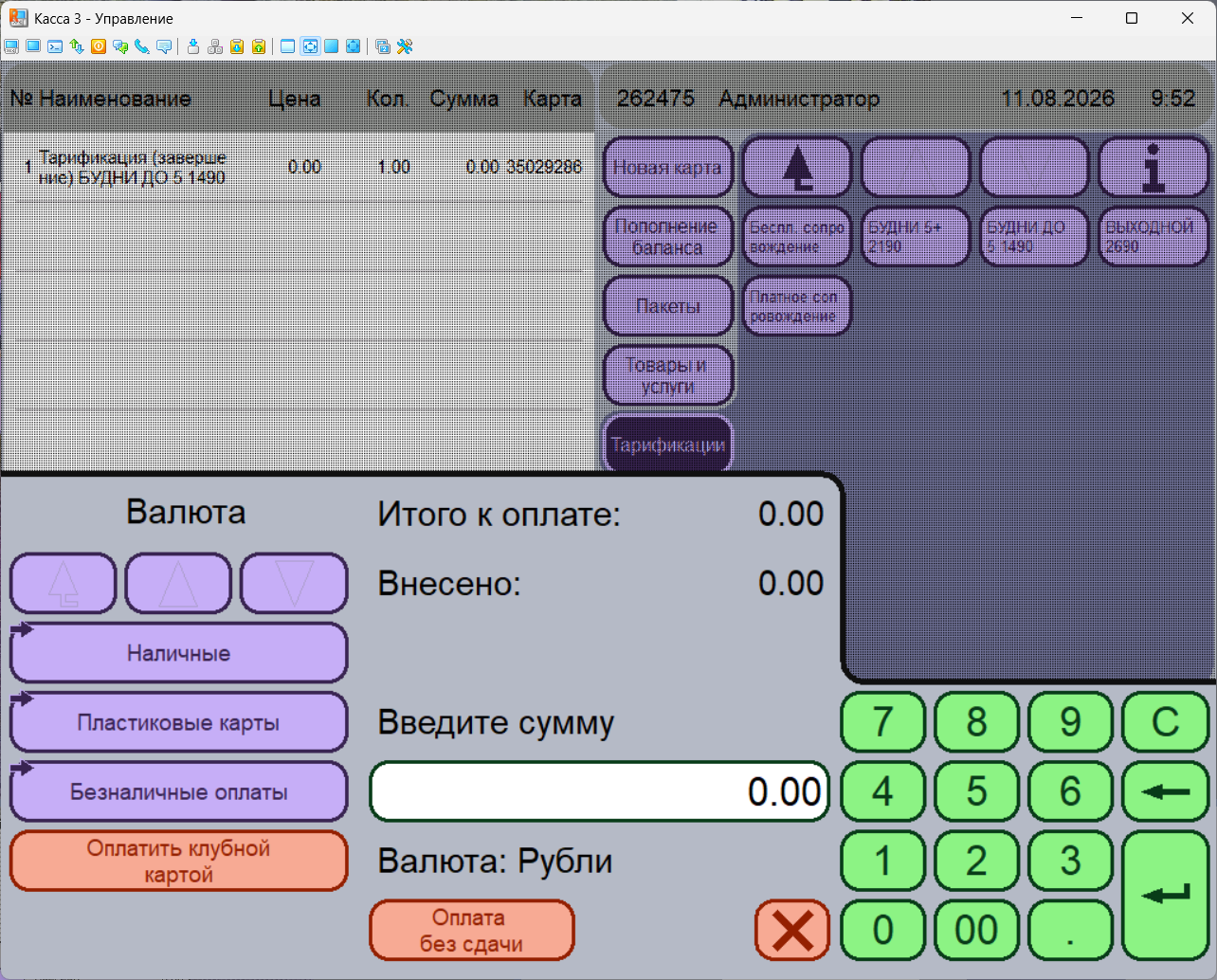
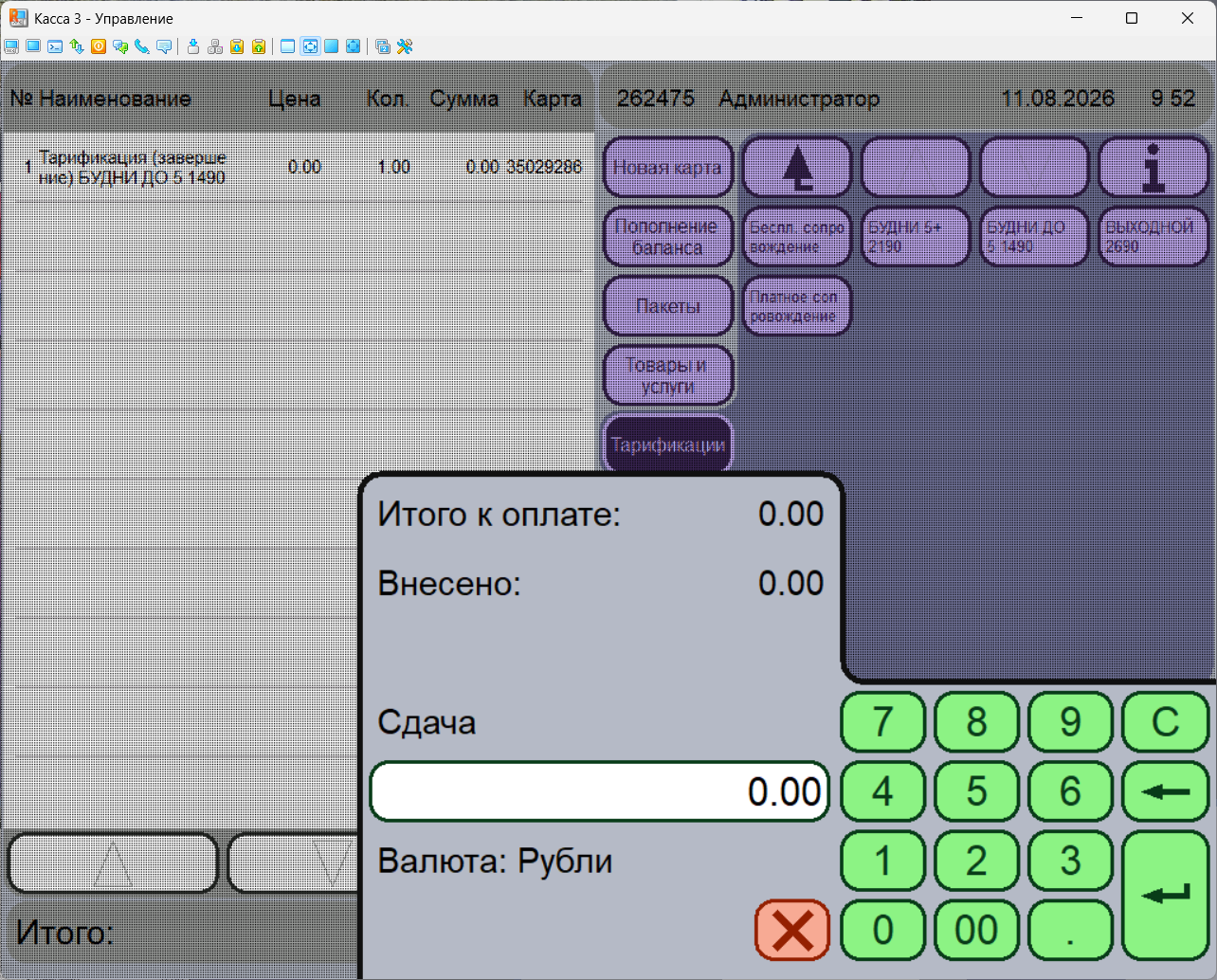
*Ниже расположены дополнительные изображения интерфейса для ознакомления.*
[](https://grekland.docs.w2n.ru/uploads/images/gallery/2026-08/X5K1.png)
[](https://grekland.docs.w2n.ru/uploads/images/gallery/2026-08/2Uv2.png)
[](https://grekland.docs.w2n.ru/uploads/images/gallery/2026-08/3.png)
[](https://grekland.docs.w2n.ru/uploads/images/gallery/2026-08/4.png)
[](https://grekland.docs.w2n.ru/uploads/images/gallery/2026-08/5.png)
[](https://grekland.docs.w2n.ru/uploads/images/gallery/2026-08/6.png)
[](https://grekland.docs.w2n.ru/uploads/images/gallery/2026-08/7.png)
[](https://grekland.docs.w2n.ru/uploads/images/gallery/2026-08/8.png)
[](https://grekland.docs.w2n.ru/uploads/images/gallery/2026-08/9.png)
[](https://grekland.docs.w2n.ru/uploads/images/gallery/2026-08/10.png)
[](https://grekland.docs.w2n.ru/uploads/images/gallery/2026-08/11.png)