Сайт
Сертификаты онлайн
1. Гость заходит на страницу покупки онлайн сертификаты.
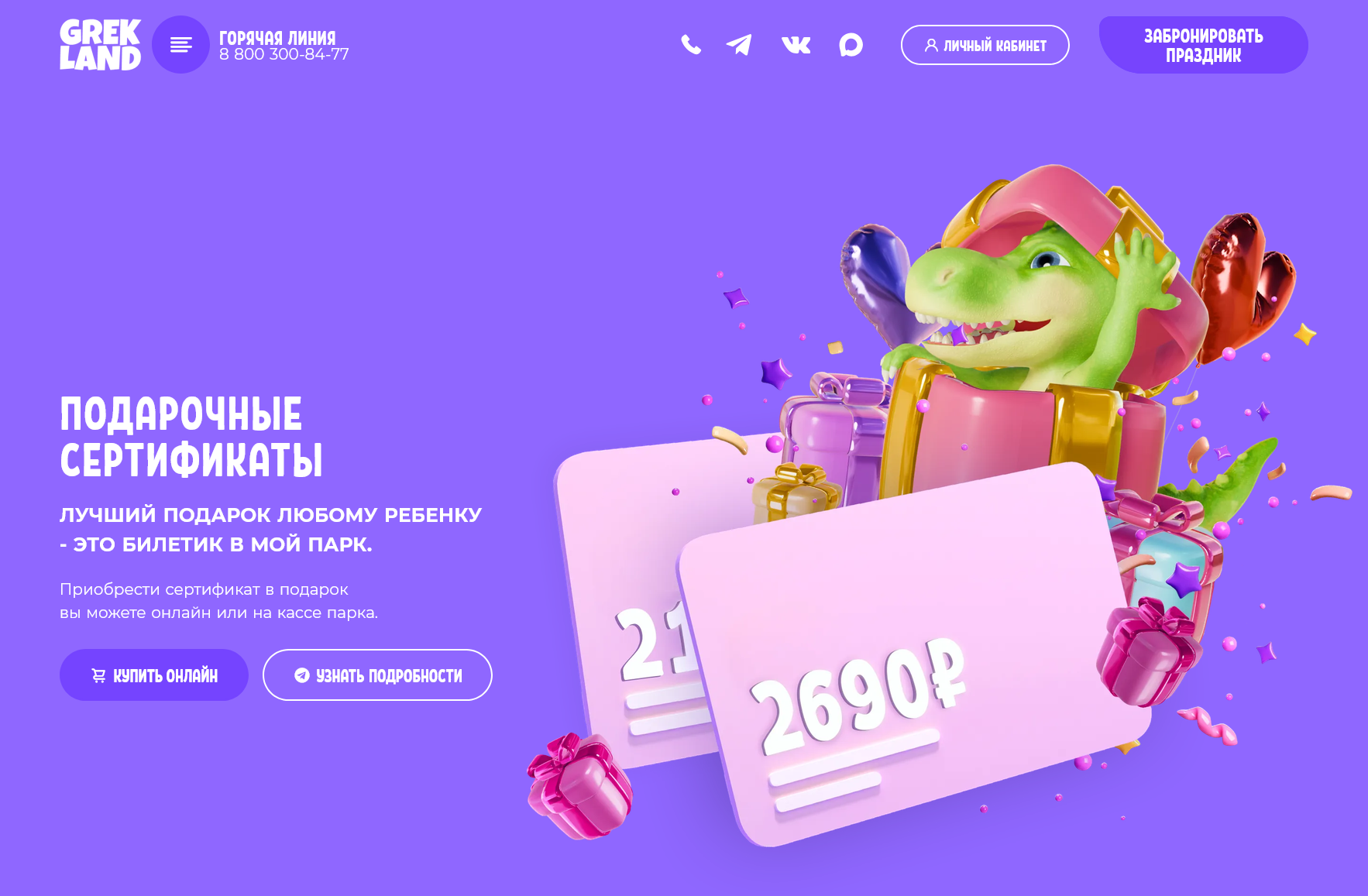
2. Нажимает "Купить онлайн", появляется окно для заполнения данных.
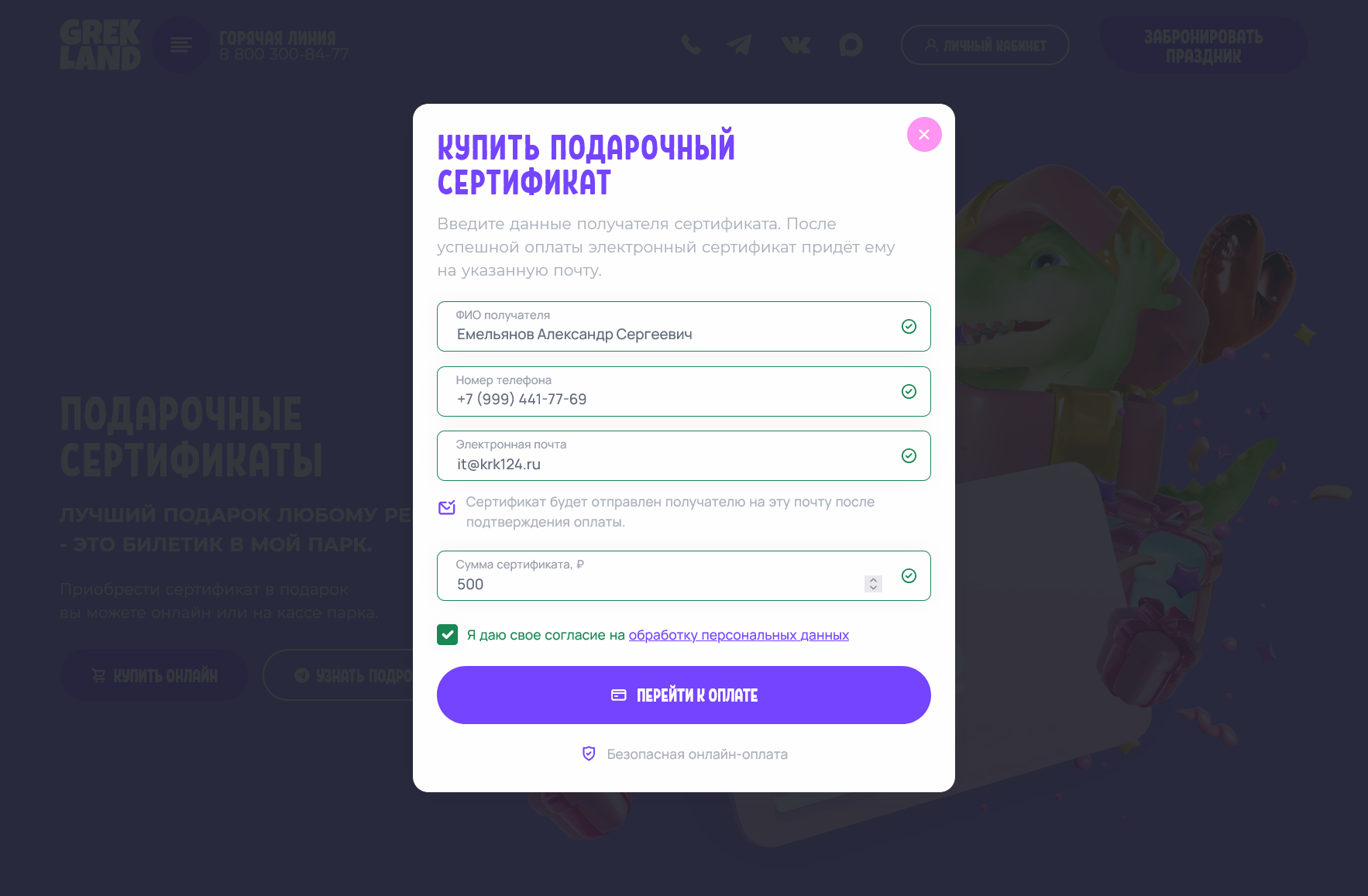
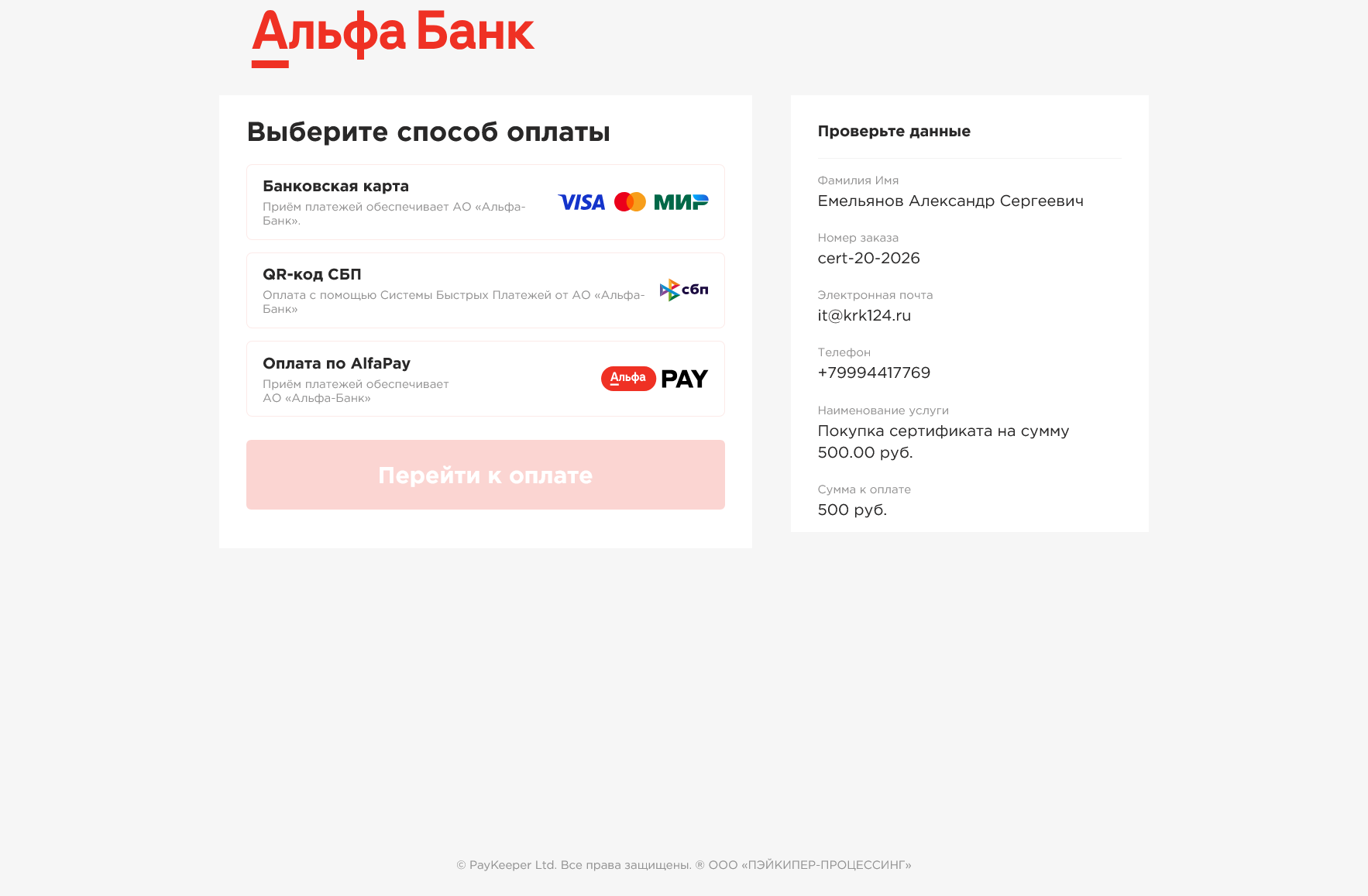
3. После заполнения данных, гость нажимает "Перейти к оплате". Гость оплачивает сертификат.
4. После оплаты гостю приходит письмо на электронную почту с сертификатом.
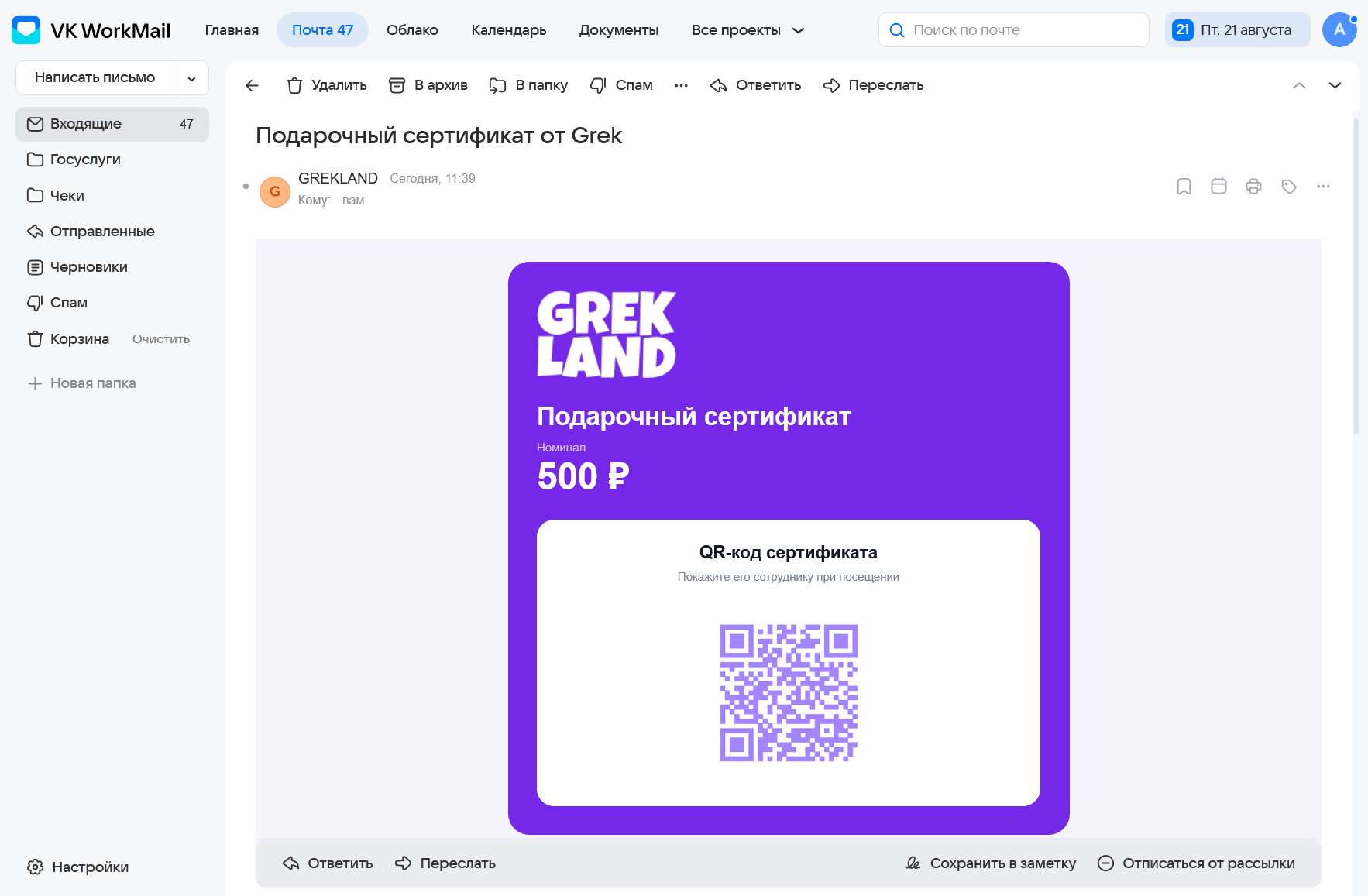
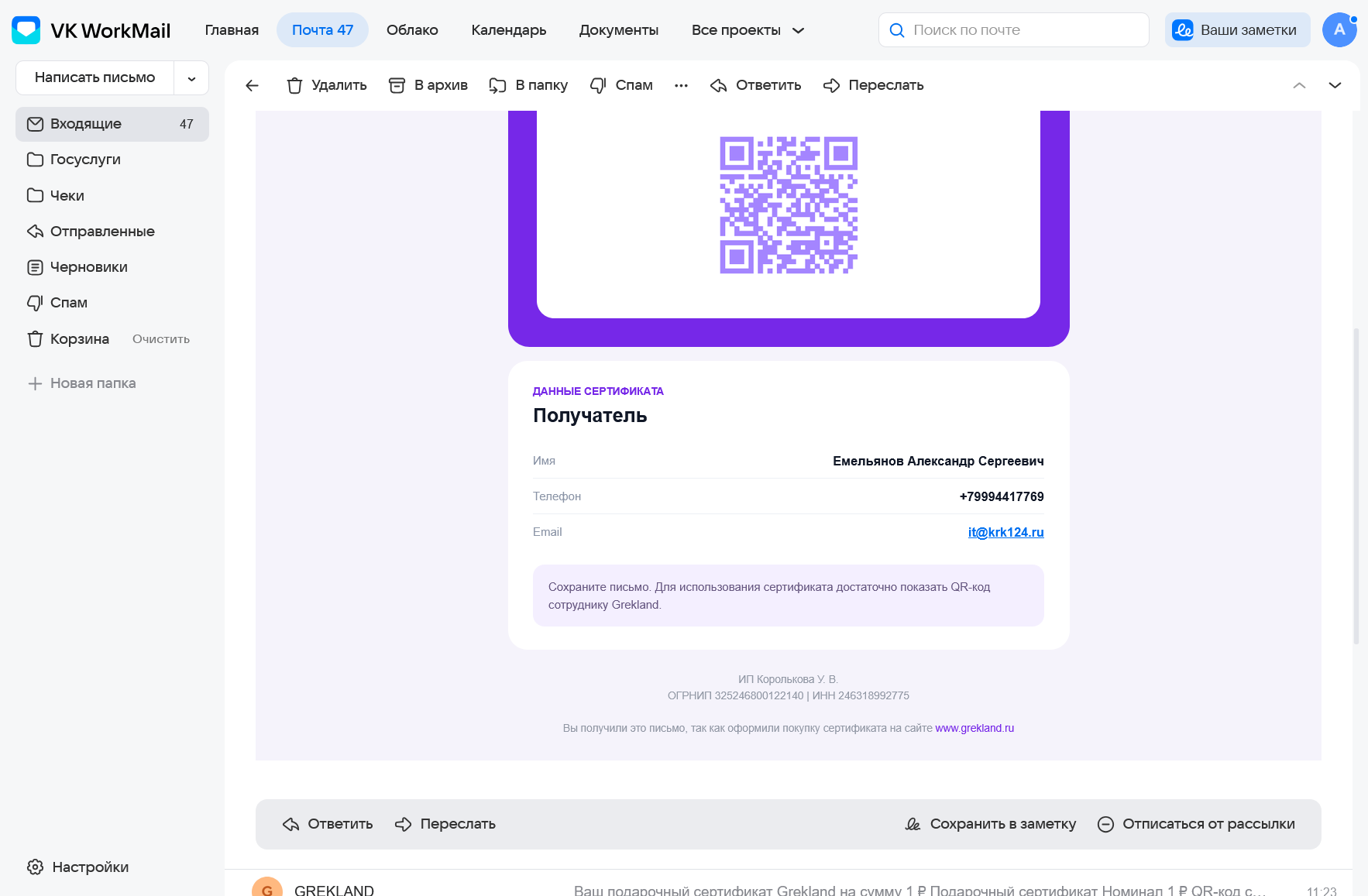
5. Гость приходит в парк, показывает QR код сертификата кассиру. Кассир открывает веб-приложение для сканирования QR кодов.
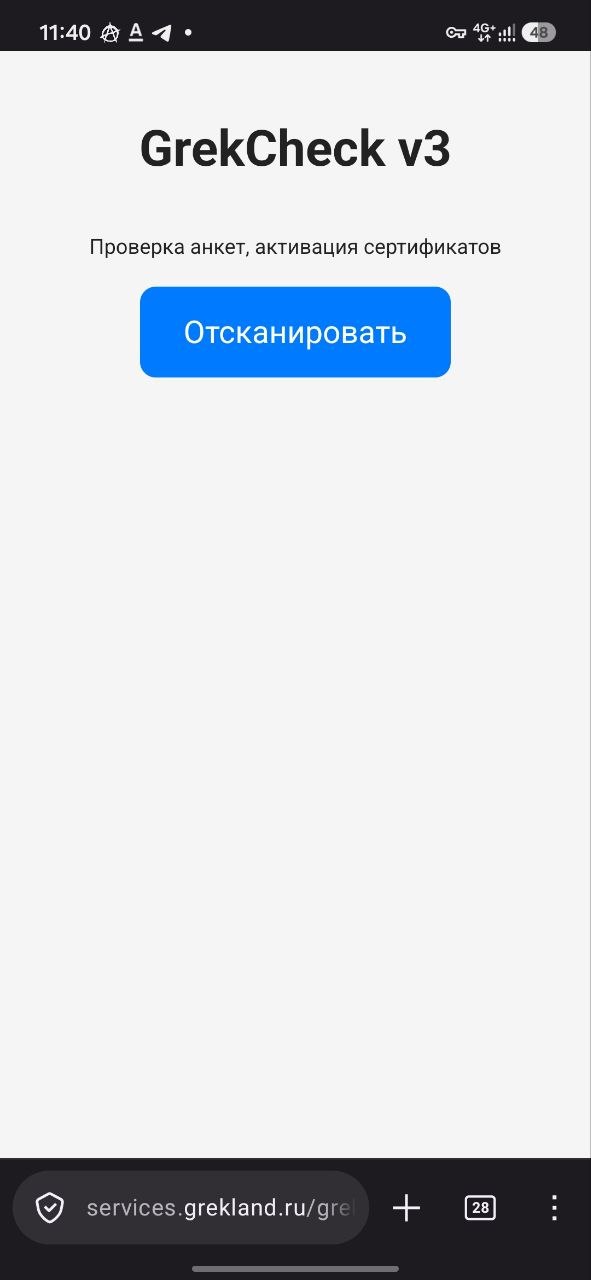
6. Нажимает "Отсканировать" и наводит камеру на QR код, который пришёл гостю в письме сертификата.
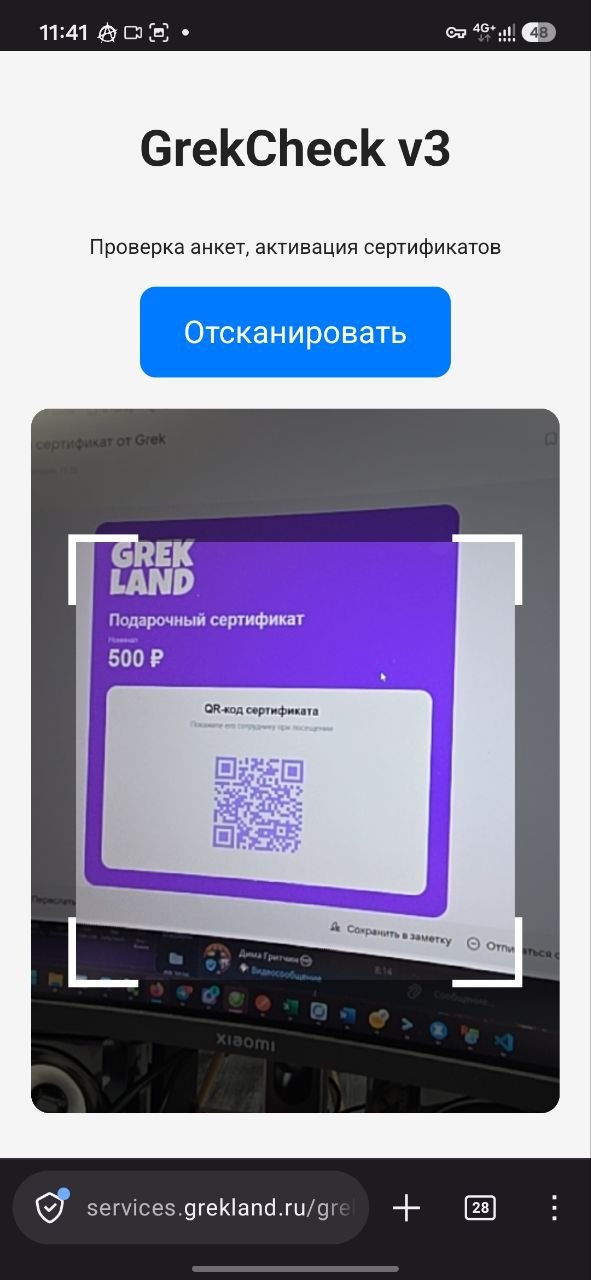
7. После успешного сканирования появляется информация о сертификате, если сертификат оплачен и не был ранее использован, то доступна кнопка "Активировать сертификат"
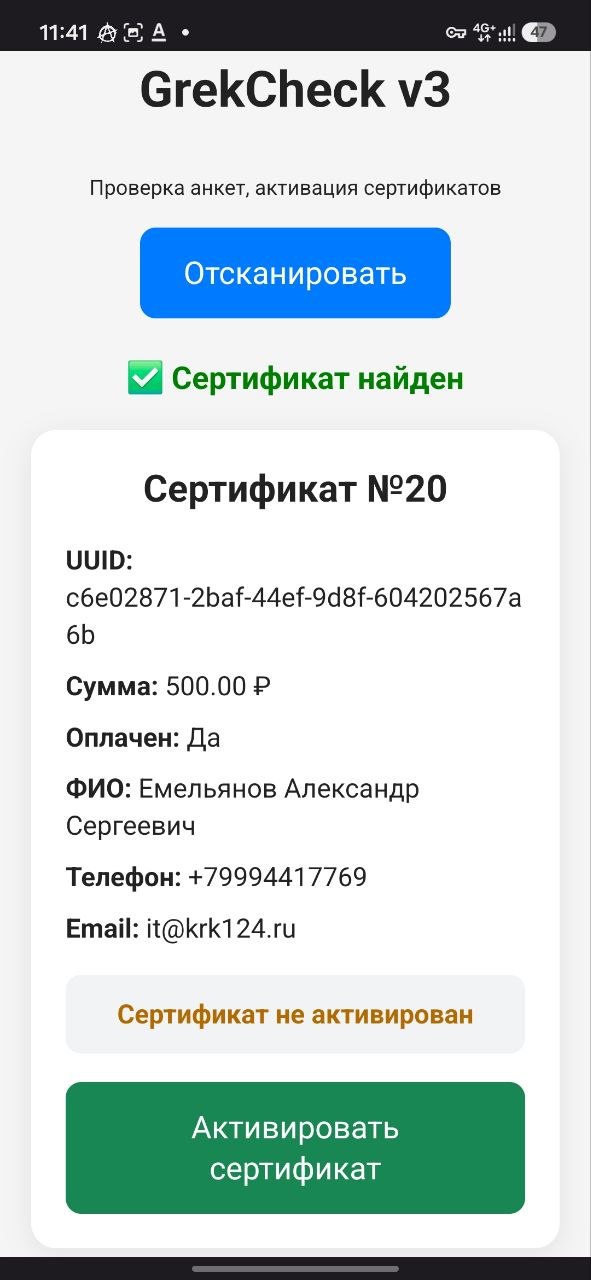
8. ВНИМАНИЕ! Сертификат активируется на карту гостя, и ситуаций с картой бывает множество, например забыли или потеряли и тд. Именно для этого и происходит активация сертификата в момент посещения у кассы. Если у человека есть карта - то активируем на неё, если у человека нет карты - сначала продаем карту.
Нажимая "Активировать сертификат" - необходимо ввести номер карты. После ввода будет запрошено подтверждение, где НЕОБХОДИМО вновь проверить номер карты - чтобы не зачислить на чужую карту.
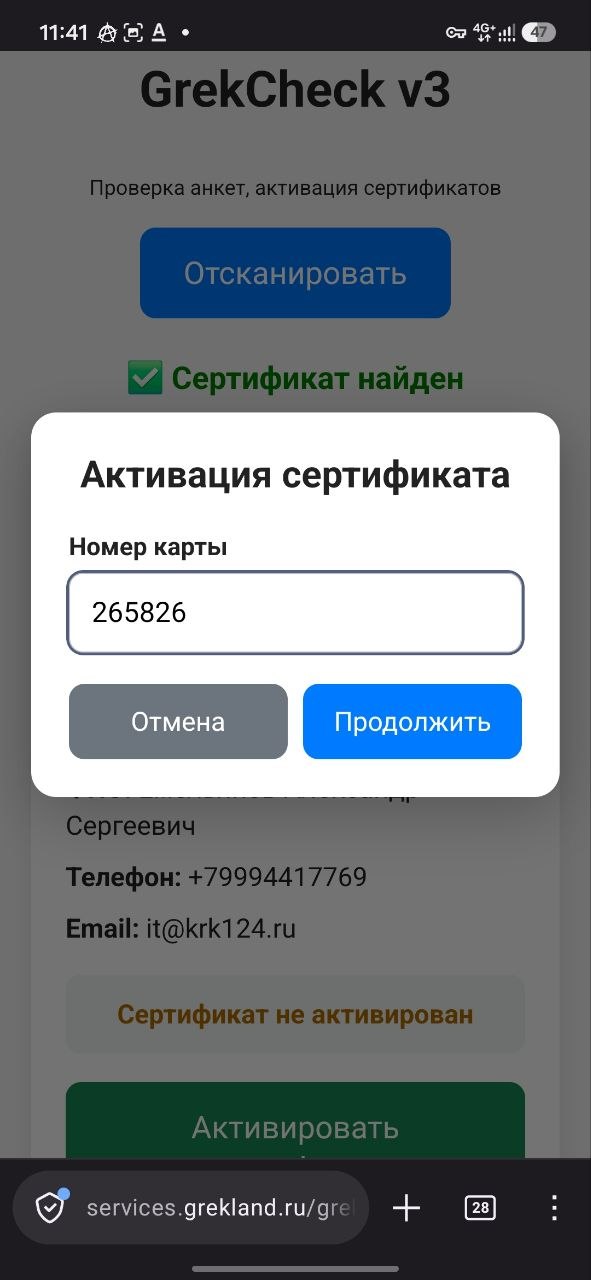
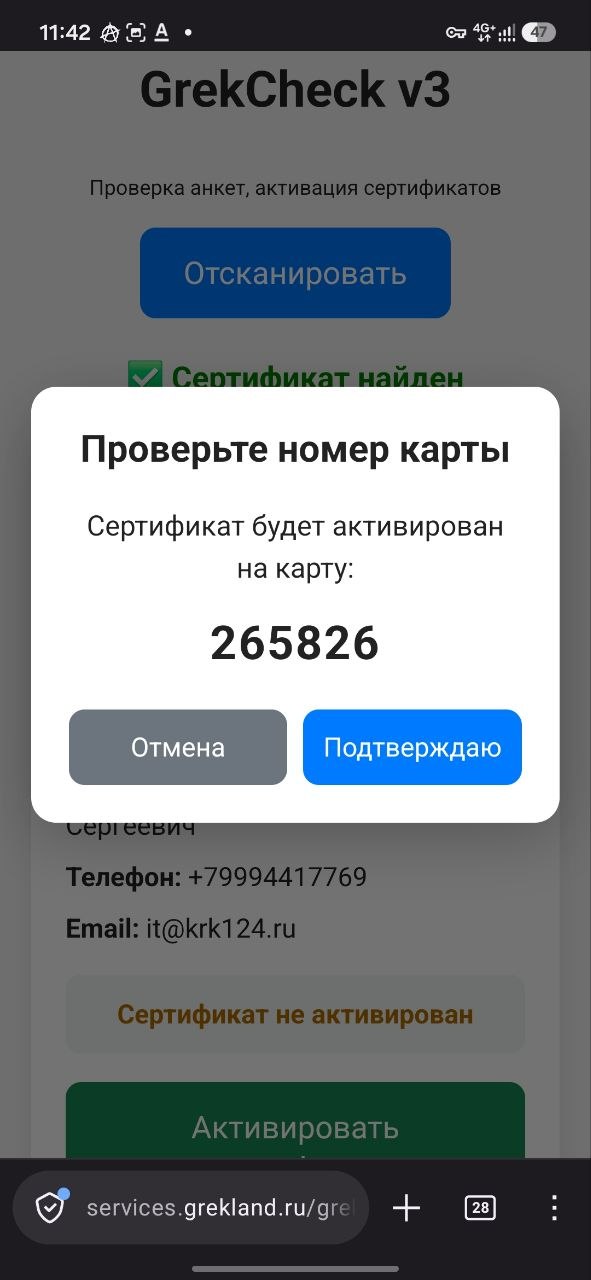
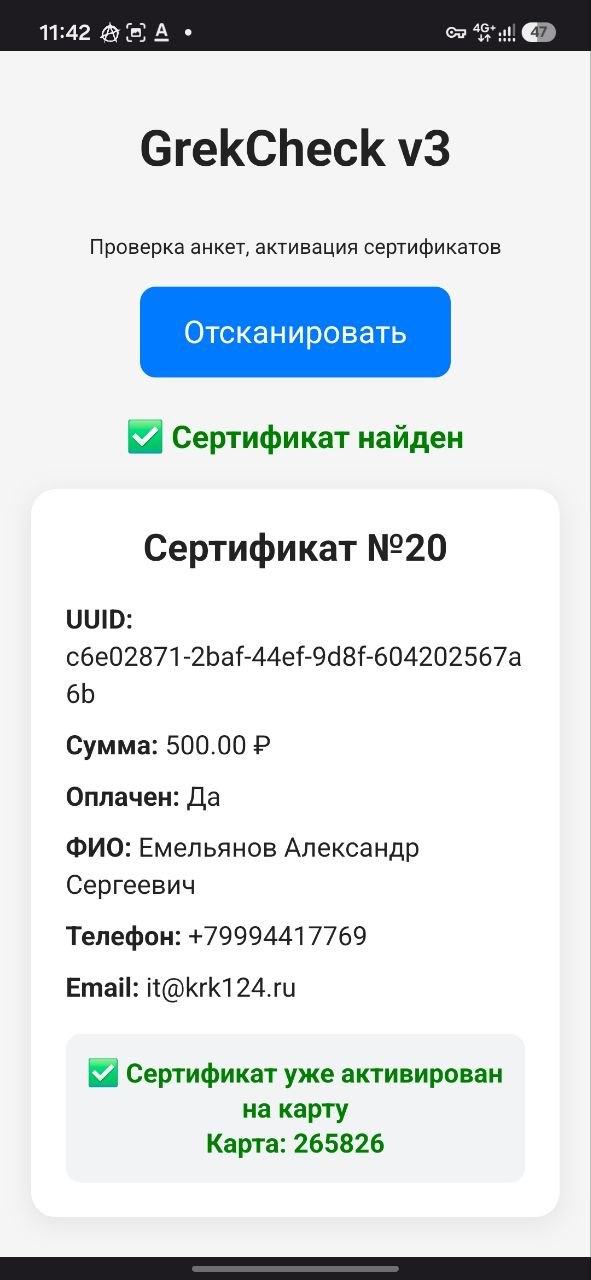
9. После активации сертификата, будет вновь показана информация о сертификате, о том что он активирован. Средства зачислены на карту гостя. При оплате тарификаций и услуг - выбираем "Клубная карта" - для списания с баланса карты.
Как работать с сайтом аренаигр.рф и CRM
На сайте гость может самостоятельно выбрать программу с банкетной комнатой, забронировать дату и время и внести предоплату. Бронирование появится в CRM, где администратор сможет проверить его статус.
Бронирование на сайте
Шаг 1. Определить программу и условия
Гость хочет забронировать программу «Медиум» на выходной день.
| Условие | Значение |
|---|---|
| Программа | Медиум |
| День посещения | Выходной |
| Количество участников | 10 человек |
| Стоимость программы | 30 000 ₽ |
| Предоплата | 15 000 ₽ |
Эта стоимость рассчитана на 10 участников. Если участников больше, стоимость увеличивается.
Шаг 2. Направить гостя на сайт
Направьте гостя на сайт аренаигр.рф в раздел с программами — «Пакетные предложения».
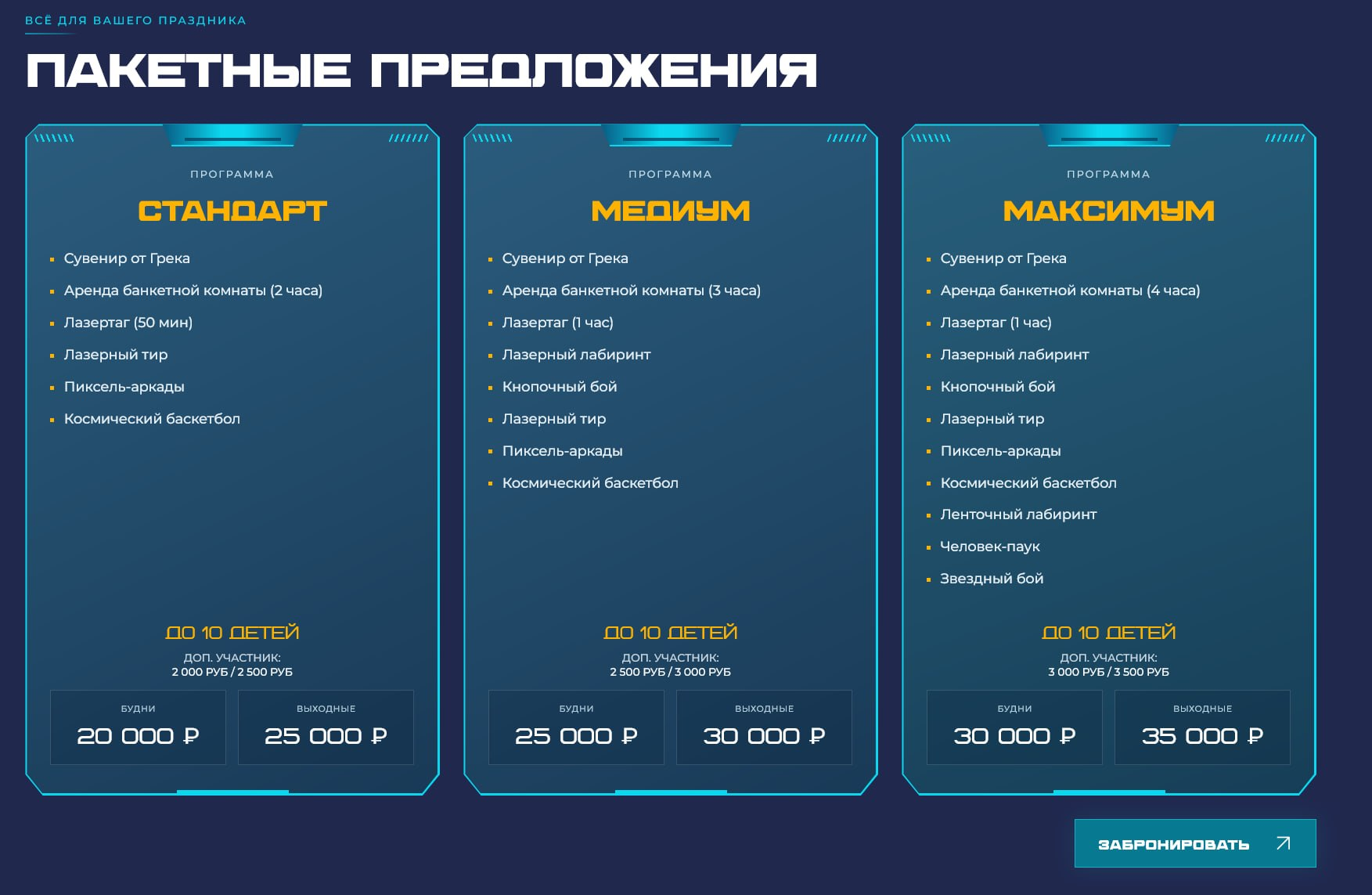
Программы, их состав и стоимость. В нашем примере — «Медиум», выходные, 30 000 ₽.
Шаг 3. Открыть форму бронирования
Гость нажимает кнопку «Забронировать» под пакетными предложениями. Открывается форма выбора программы и заполнения данных.
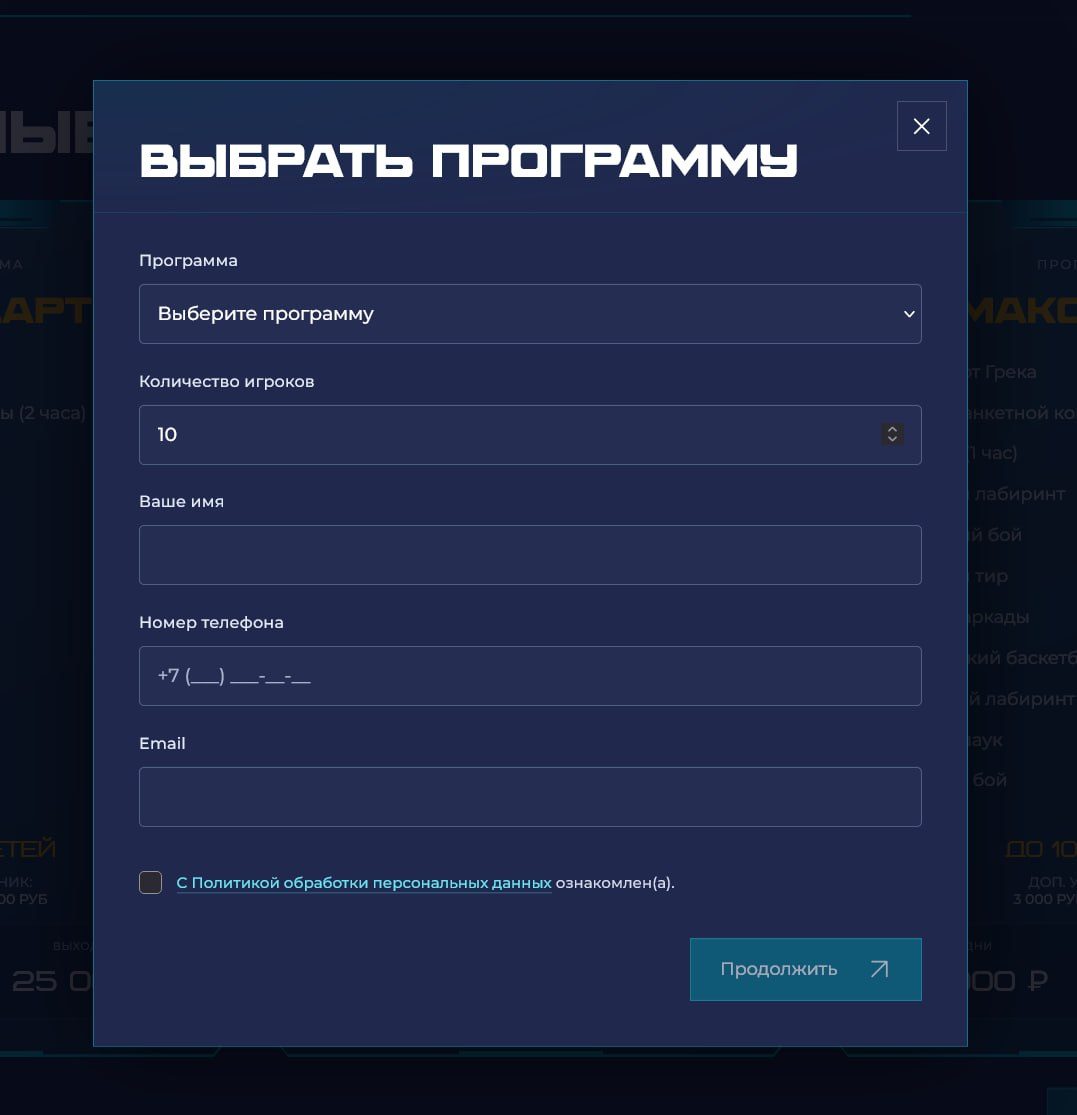
Форма бронирования до выбора программы.
Шаг 4. Выбрать программу, дату и время
В поле «Программа» гость выбирает «Медиум» и указывает количество игроков. После выбора программы появляется календарь и выбор времени.
Доступность даты и времени проверяется по данным CRM, чтобы бронирования не пересекались. Время посещения указано по Красноярску.
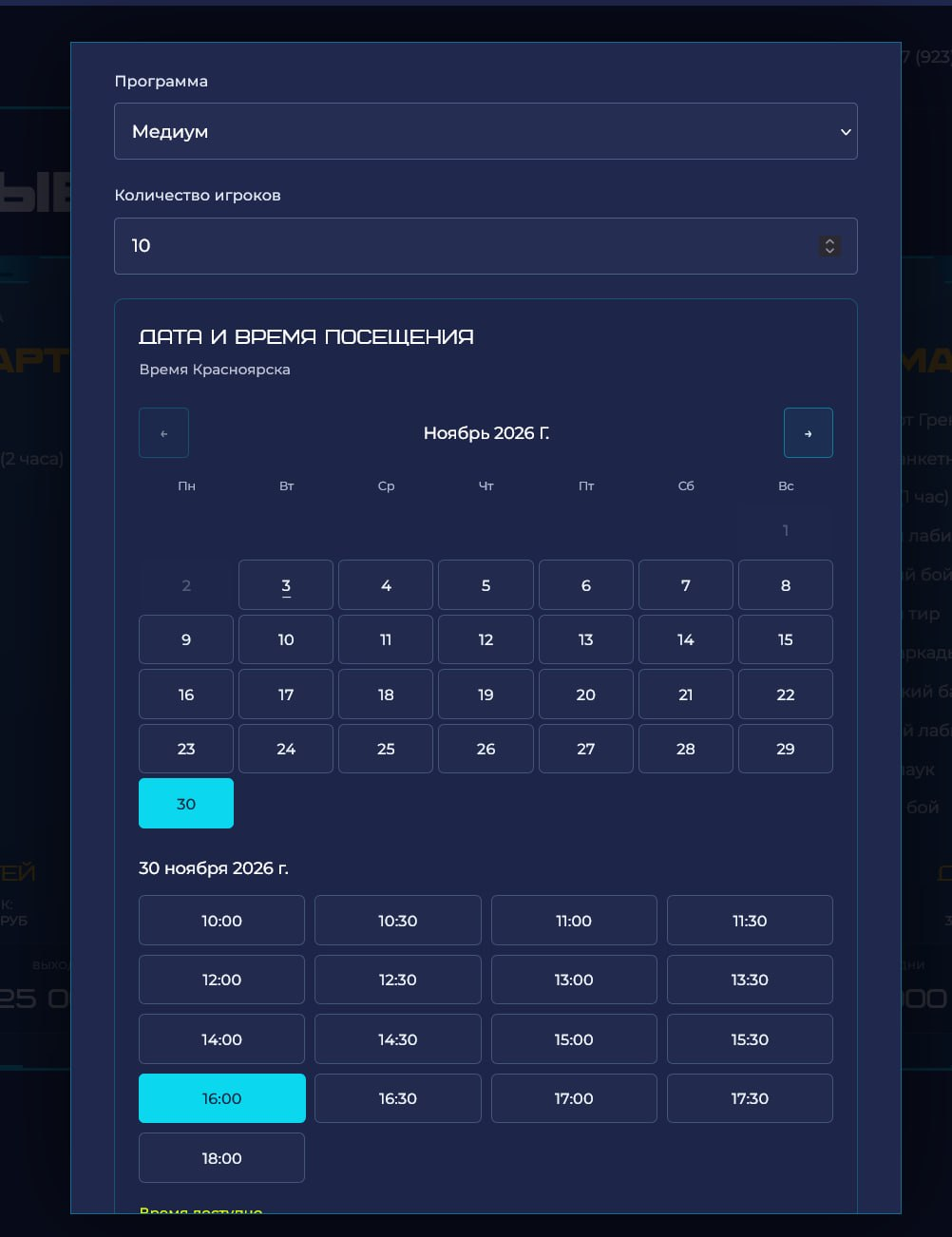
Пример выбора даты и времени в календаре.
Для бронирования на выходной день форма показывает стоимость 30 000 ₽ за 10 участников. Гость проверяет сумму, заполняет имя, номер телефона и email, затем отмечает обязательную галочку «С Политикой обработки персональных данных ознакомлен(а)».
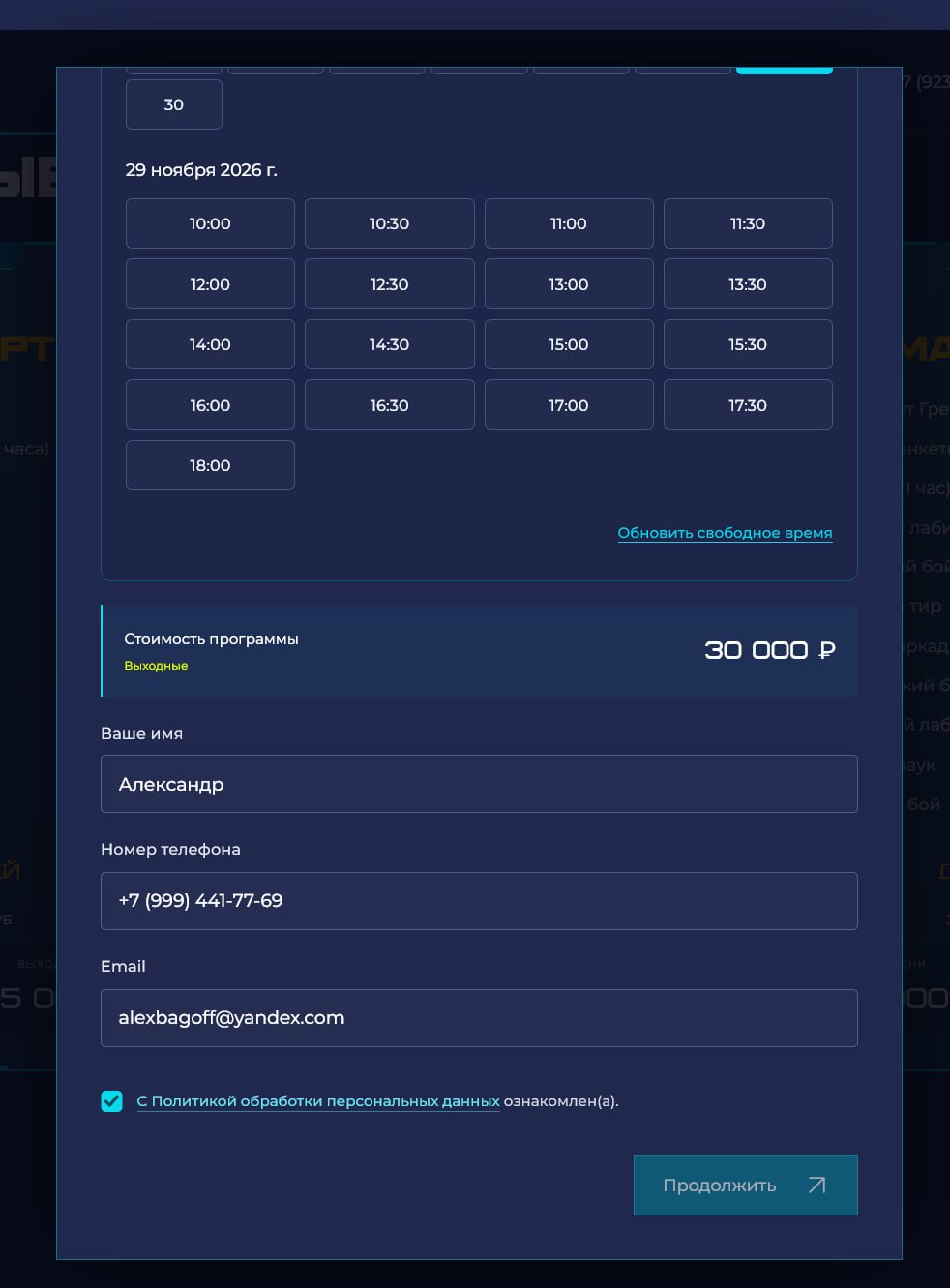
Заполнение контактных данных и ознакомление с Политикой обработки персональных данных.
Шаг 5. Открыть заказ и внести предоплату
Гость нажимает «Продолжить» и попадает на экран предзаказа «Ваш заказ». Здесь отображаются выбранная программа, дата и время, количество игроков, стоимость и сумма предоплаты.
В нашем примере стоимость программы составляет 30 000 ₽, а предоплата — 15 000 ₽. До внесения предоплаты заказ имеет статус «Бронь ожидает предоплаты».
Ссылка на оплату действует 15 минут. Оставшееся время отображается над кнопкой «Внести предоплату».
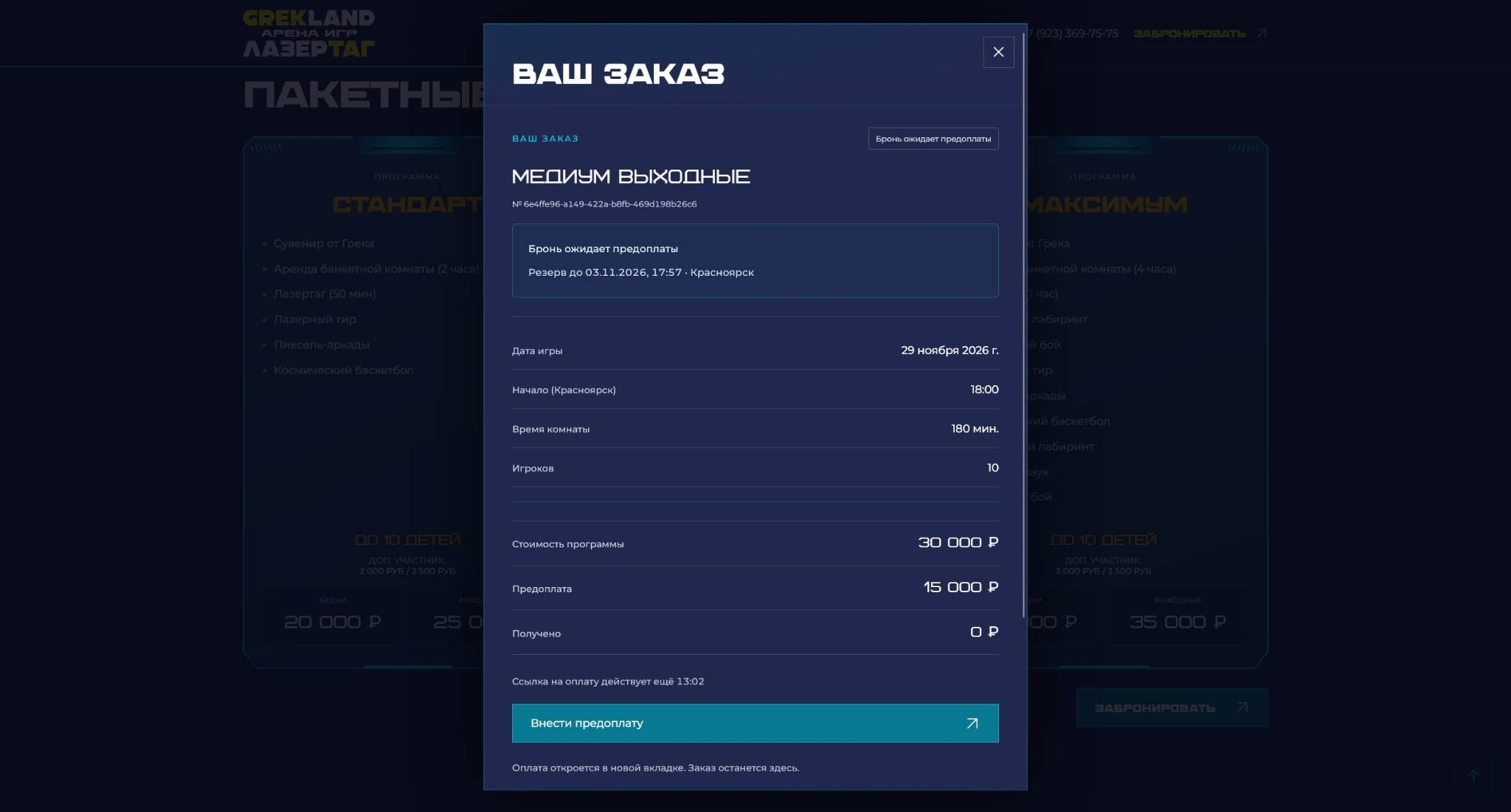
Заказ «Медиум выходные»: стоимость 30 000 ₽, предоплата 15 000 ₽ и таймер действия ссылки.
По кнопке «Внести предоплату» оплата открывается в новой вкладке. Заказ остаётся на сайте — после оплаты гость может вернуться к нему и проверить статус.
Шаг 6. Проверить бронирование в CRM
Администратор увидит созданное бронирование в расписании CRM.
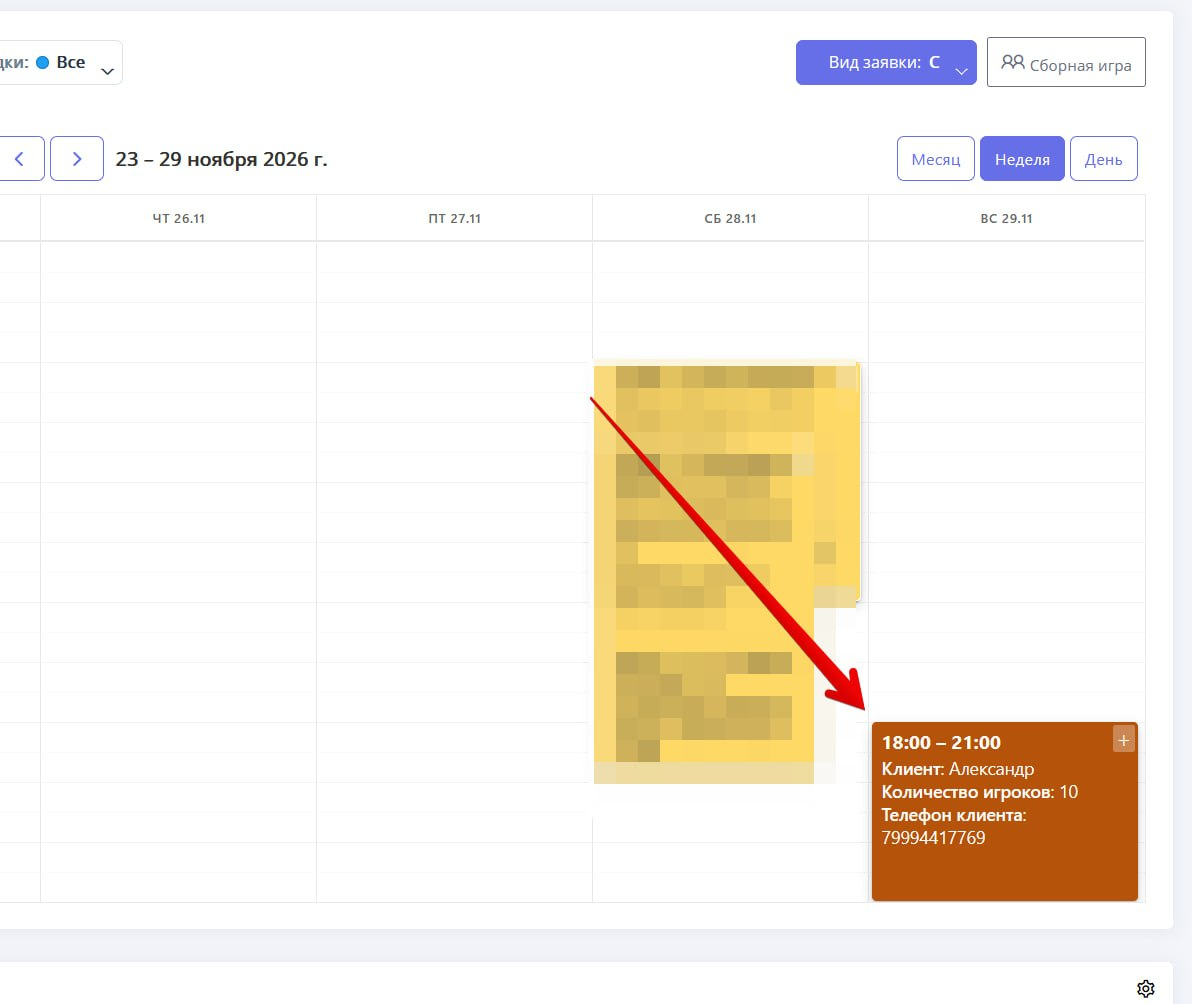 Бронь в расписании: дата, время, имя гостя и количество игроков.
Цвет брони меняется в зависимости от внесения предоплаты:
| Результат | Цвет брони в CRM | Действие администратора |
|---|---|---|
| Гость внёс предоплату | Синий | Бронь остаётся в расписании. |
| Гость не внёс предоплату | Серый | Неоплаченную бронь можно удалить. |
CRM и источники клиентов
Чтобы отчёт по полю «Откуда узнал о нас» был структурирован правильно, используйте единые метки и заполняйте источник в карточке каждого клиента. По состоянию на 03.11.2026 в CRM загружен актуальный список, утверждённый Колосковой А.А.
Шаг 1 Создать метку отслеживания
Откройте «Настройки → Клиенты → Откуда узнал о нас». Сначала проверьте, есть ли нужная метка в утверждённом списке. Для нового источника нажмите «Добавить», укажите название и сохраните. Не создавайте несколько вариантов названия для одного источника.
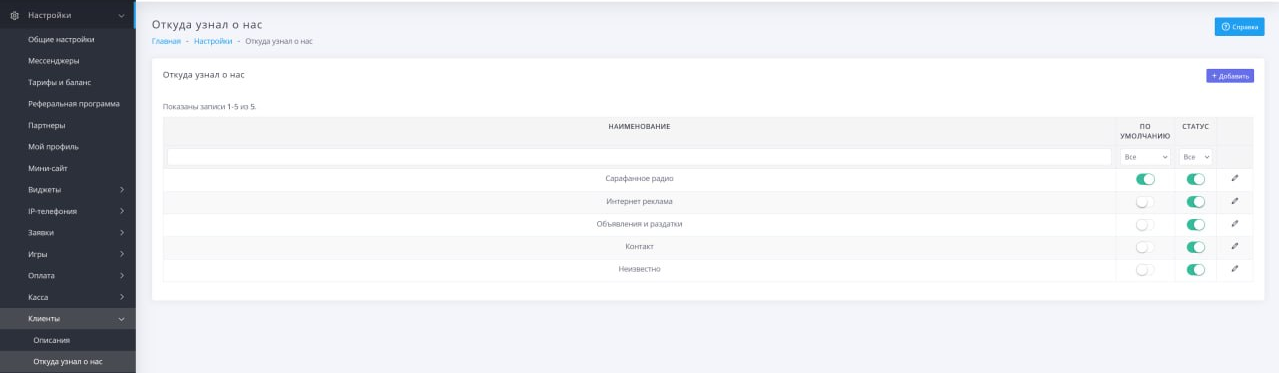
1. Справочник источников клиентов. Новая метка создаётся кнопкой «Добавить».
Шаг 2 Указать источник при создании клиента
В форме «Новый клиент» заполните поле «Откуда узнал о нас»: выберите нужную метку из списка и нажмите «Сохранить». Уточняйте источник у клиента и выбирайте согласованное название.
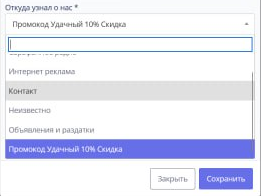
2. Выбор источника в форме нового клиента.
Один и тот же источник у разных клиентов должен иметь одну и ту же метку. Так данные попадут в одну строку отчёта, а не разделятся между похожими названиями.
CRM и отчёт по источникам клиентов
Шаг 3 Сформировать отчёт
-
Открыть «Отчёты → Аналитика → Источники клиентов».
-
Задать период и выбрать основание даты в поле «Дата» — на снимке выбрано «Создания заявки». Нажать «Применить».
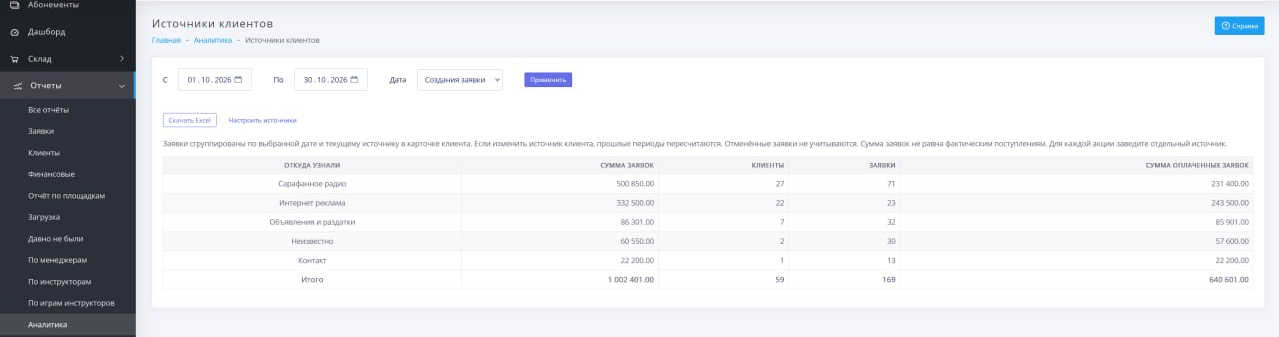
3. Отчёт «Источники клиентов» с группировкой по заполненным меткам.
В отчёте каждый источник связан с клиентами, их заявками и суммами. Для сравнения источников используйте один и тот же период и одинаковый вариант поля «Дата».
Как читать результат
| Колонка | Что показывает |
|---|---|
| Откуда узнали | Метка из карточки клиента. |
| Клиенты | Количество клиентов, отнесённых к источнику. |
| Заявки | Количество заявок по источнику. |
| Сумма заявок | Общая сумма заявок. Она не равна фактическим поступлениям денег. |
| Сумма оплаченных заявок | Сумма по оплаченным заявкам — показатель для сравнения источников по оплате. |
Отменённые заявки не учитываются. Отчёт использует текущий источник в карточке клиента: если его изменить, данные за прошлые периоды пересчитаются. Для отдельной акции используйте отдельную согласованную метку.