Водители
Общий путь
Начало.
При первом посещении ресурса - авторизация. Сотрудник: по номеру телефона. Водитель/диспетчер - по номеру телефона + код.
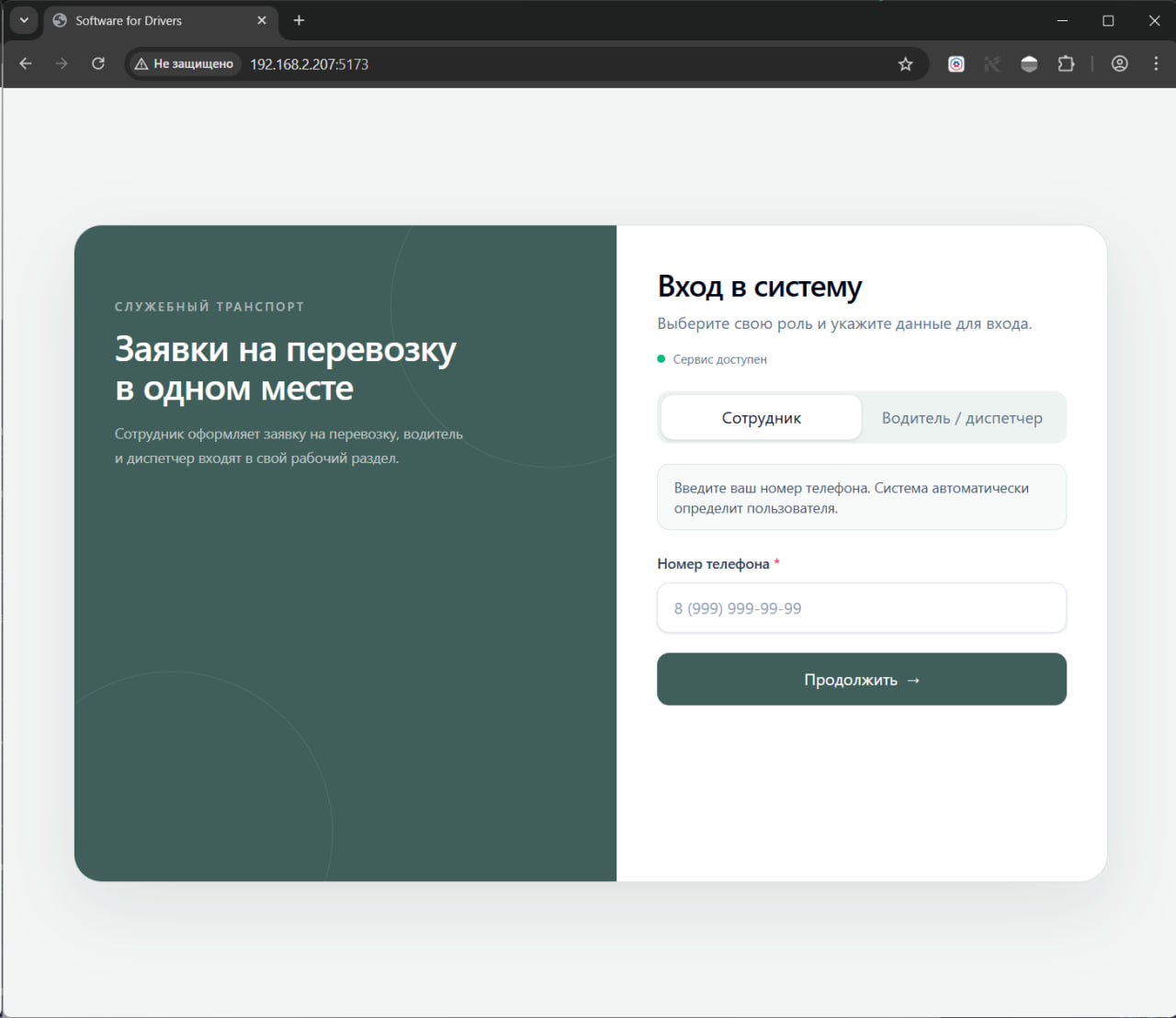
Сотрудник.
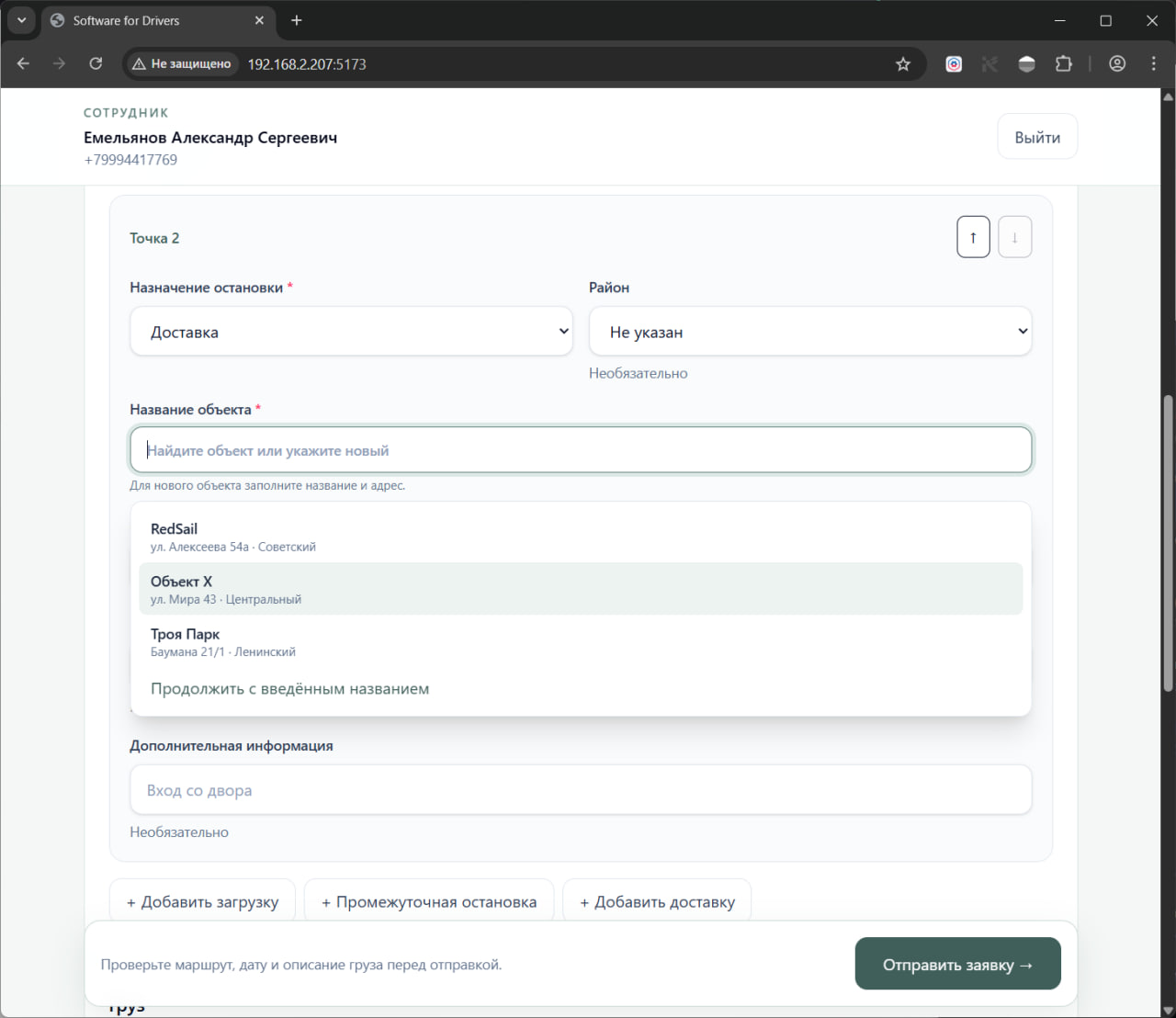
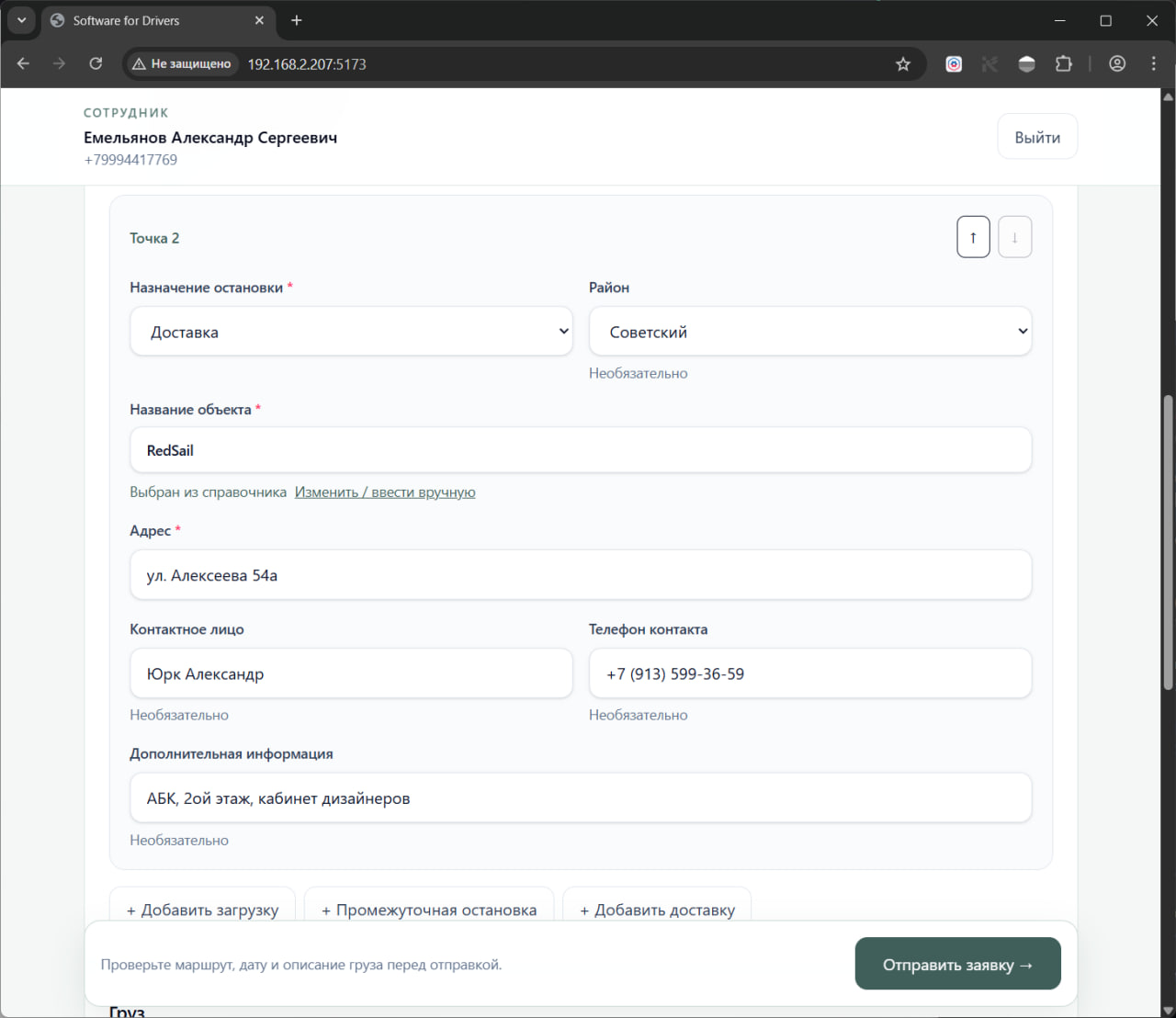
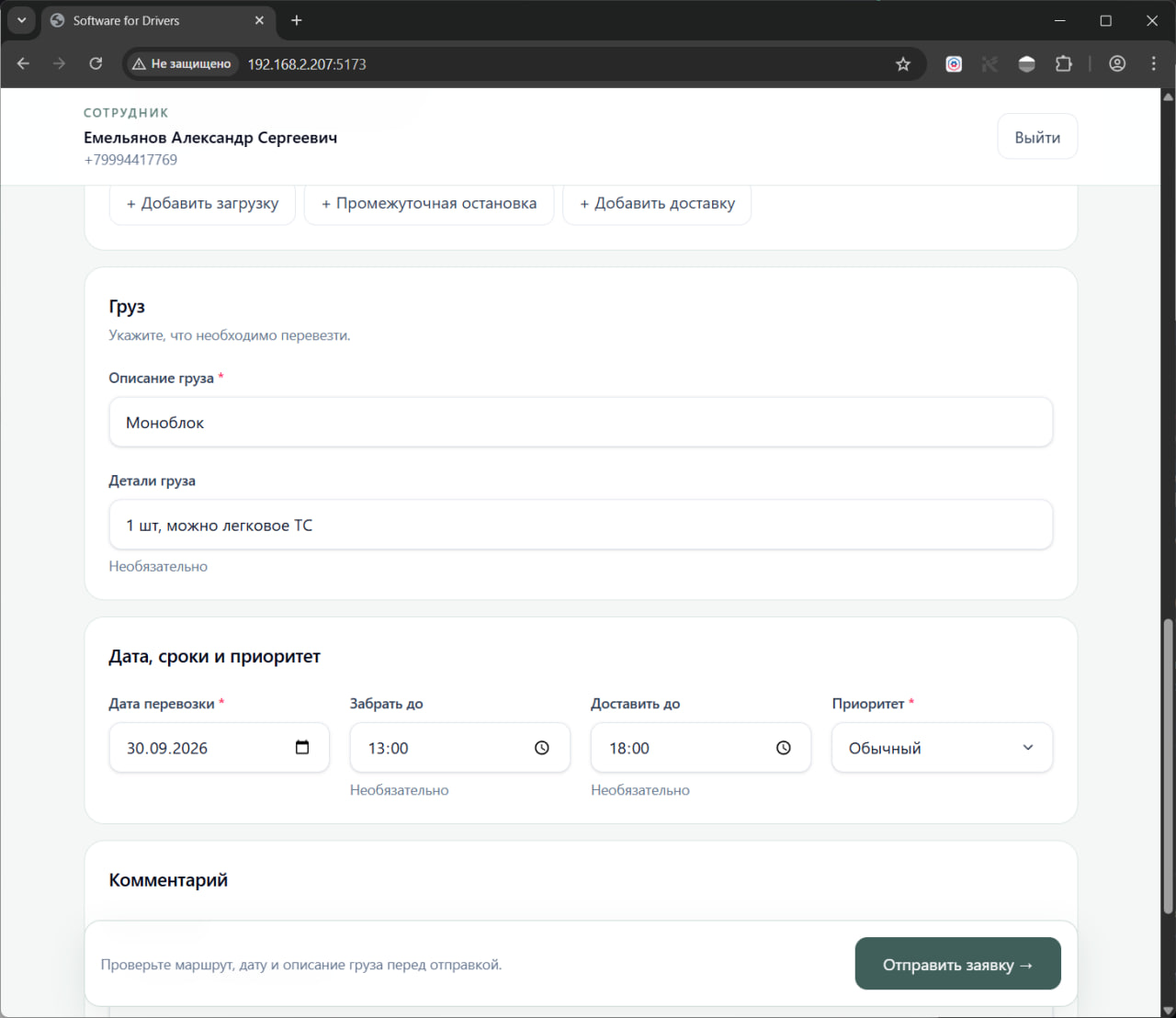
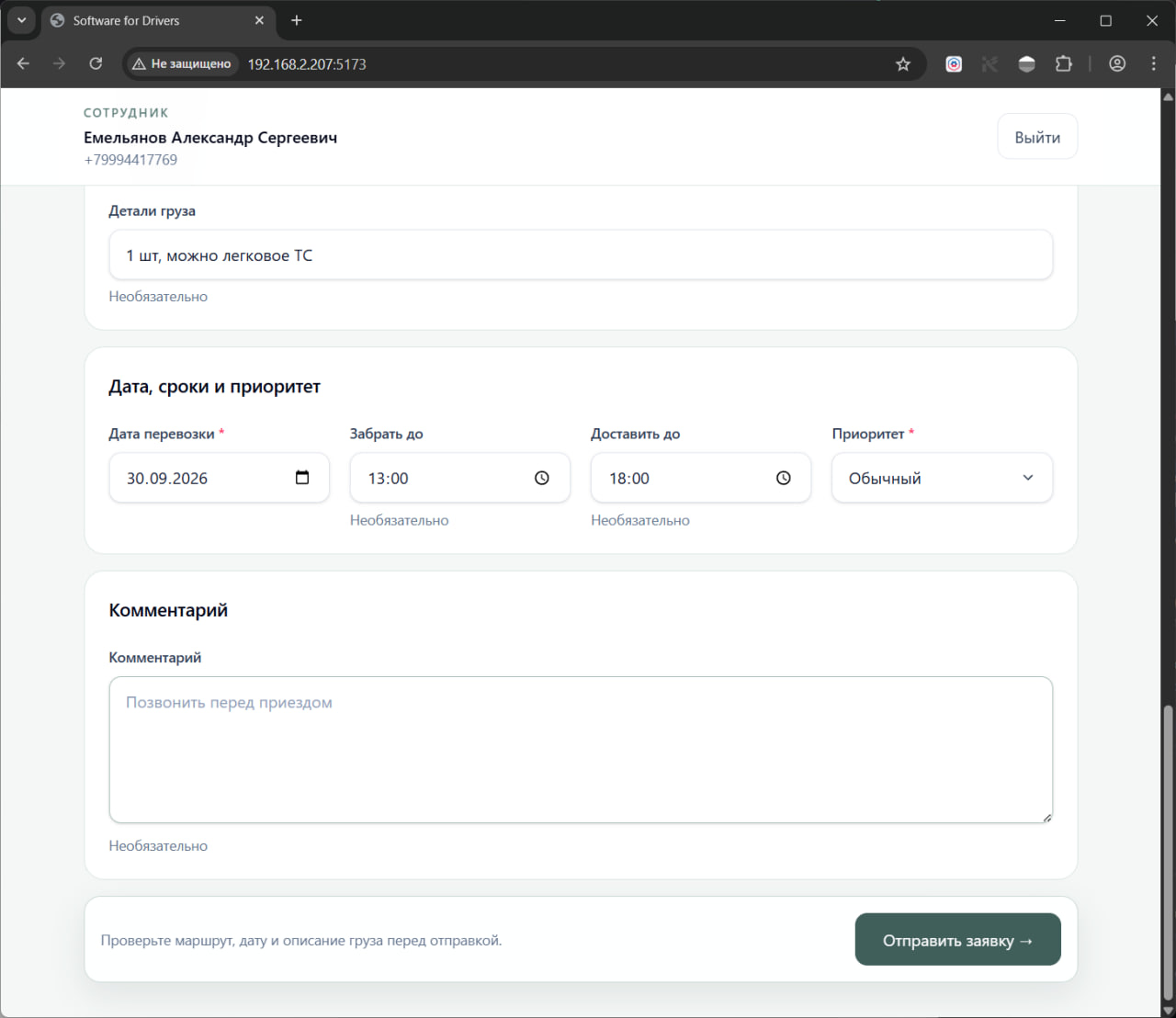
Данная роль подразумевает создание заявок с указанием всех параметров. Некоторые параметры являются необязательными. Адресов можно указывать более двух штук (если где то необходима промежуточная остановка). Адреса и названия объектов сохраняются в системе для быстрого их ввода в повторных заявках. Ниже на изображениях представлен интерфейс заявки
и пример её заполнения.
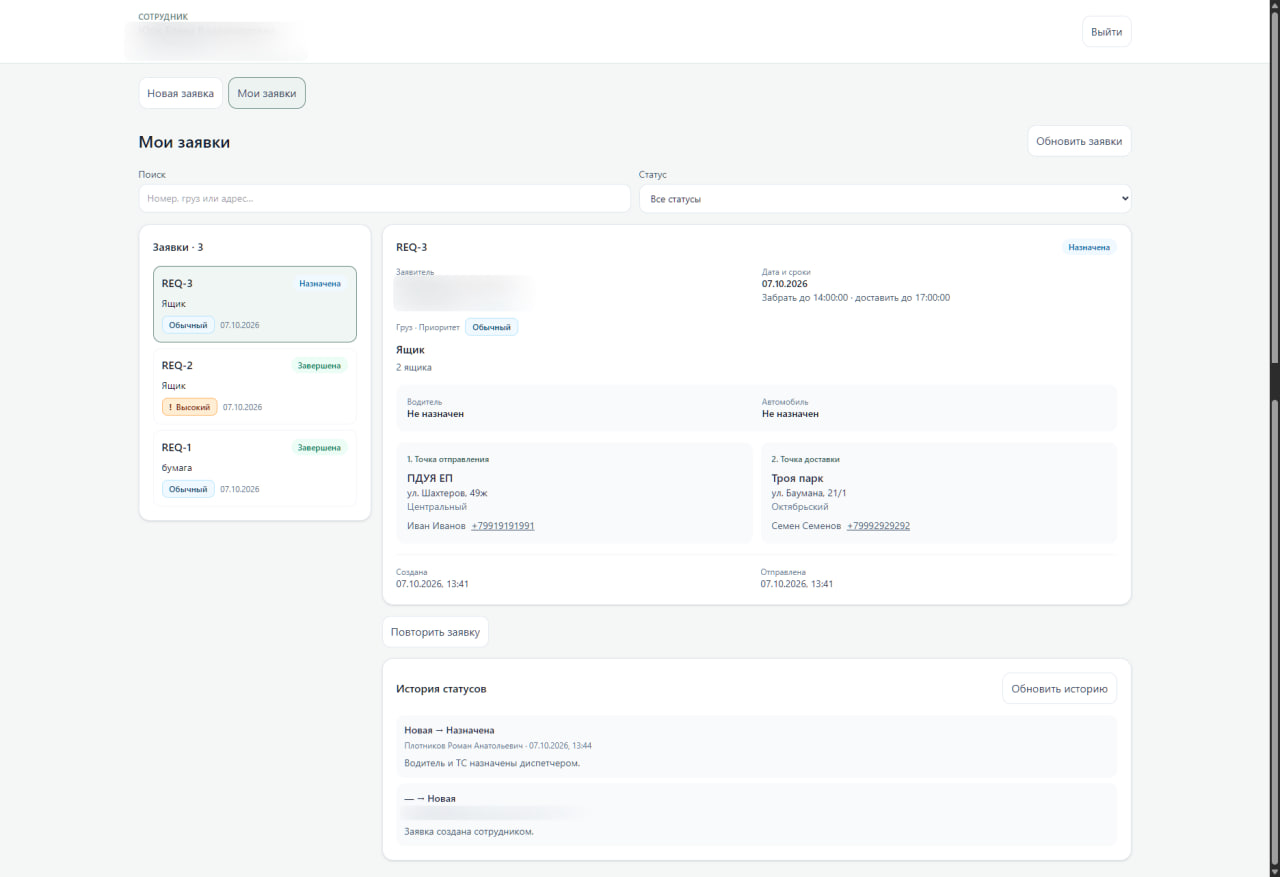
Так же сотруднику доступна история его заявок.
Можно как ознакомиться со статусом и историей конкретной заявки,
так и повторить любую из них.
Диспетчер.
Данная роль подразумевает обработку заявок и организацию перевозок. Заявки отображаются по срочности: наиболее срочные находятся в начале списка. Диспетчер просматривает параметры заявки, назначает водителя и автомобиль, контролирует ход выполнения. После проверки результата можно подтвердить завершение заявки или вернуть её в работу. Также доступны отмена заявок, просмотр истории изменений и работа с вложениями. При необходимости можно включать
и отключать водителей и автомобили для назначения. Ниже на изображениях представлен интерфейс диспетчера и пример работы с заявкой.
1. Основной экран с отображением заявок
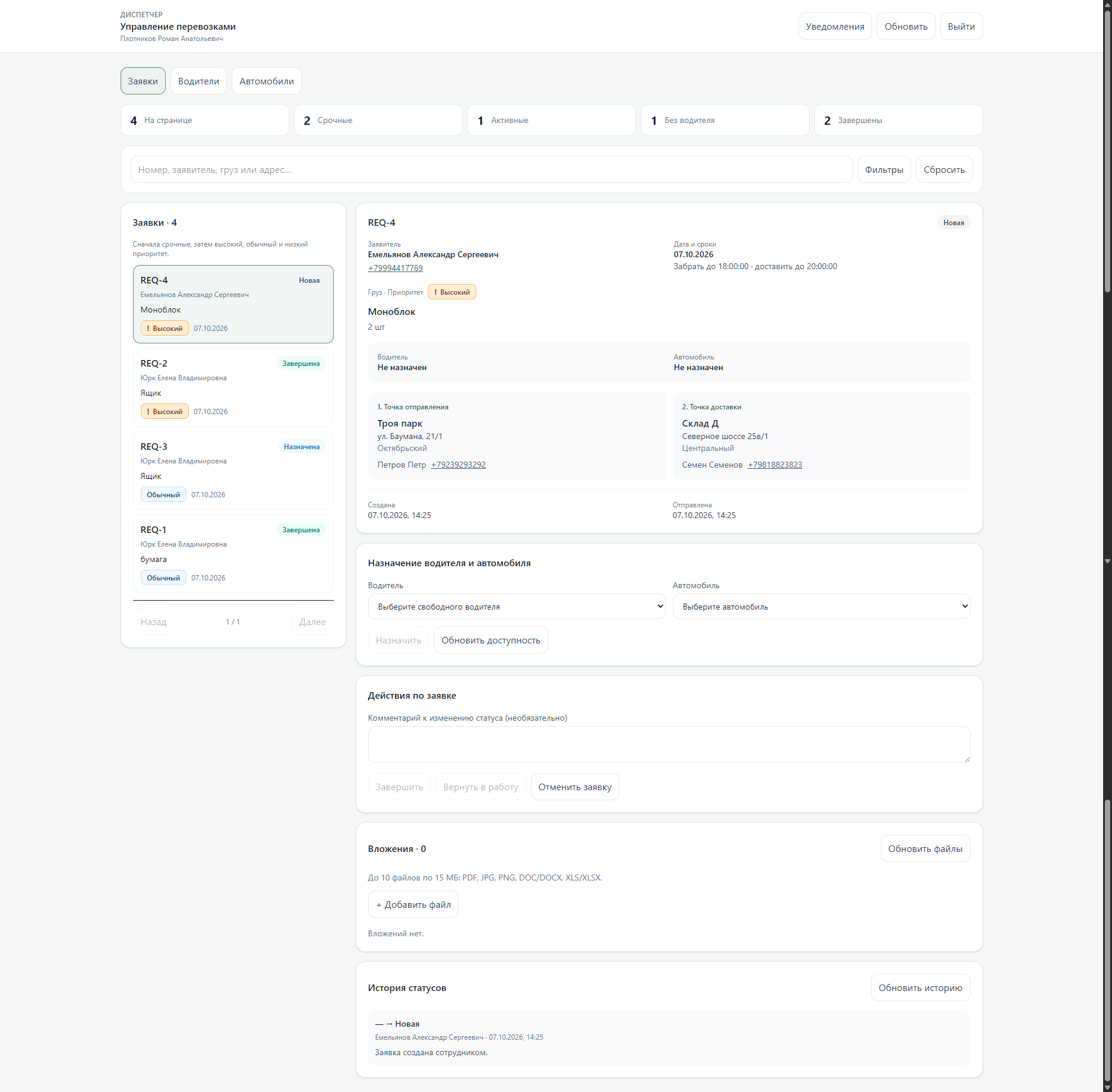
2. Назначение водителя и автомобиля.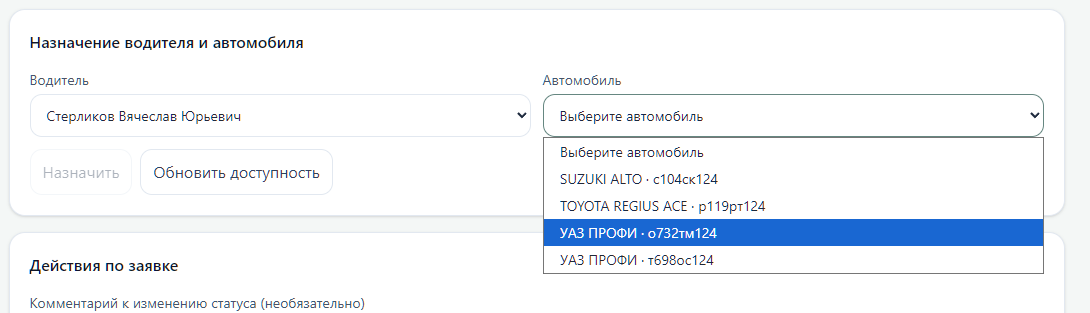
3. После завершения выполнения заявки водителем есть возможность как вернуть в работу,
так и завершить заявку, а так же можно просмотреть прикрепленный водителем файл.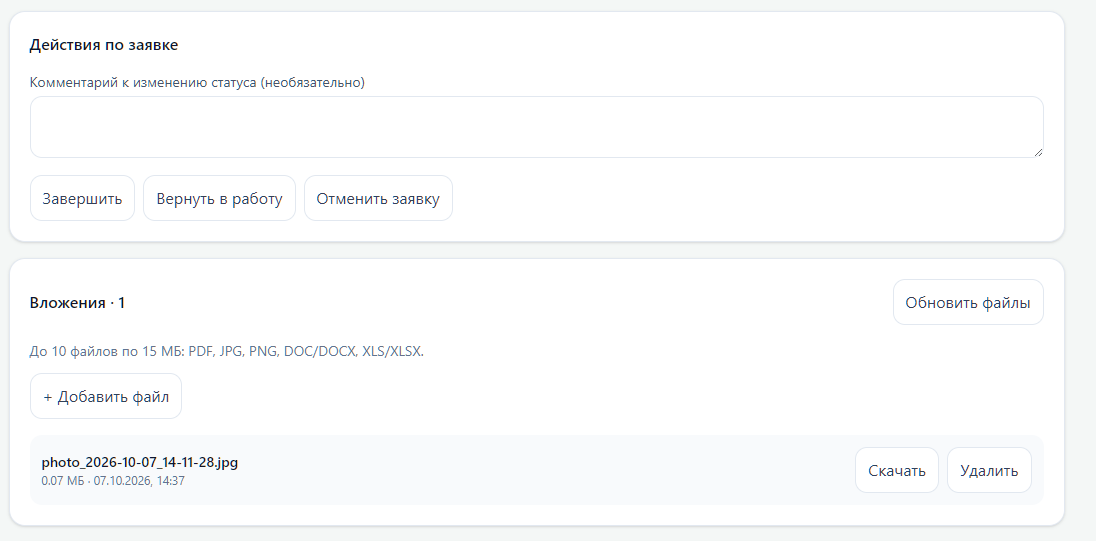
4. Экран после завершения заявки.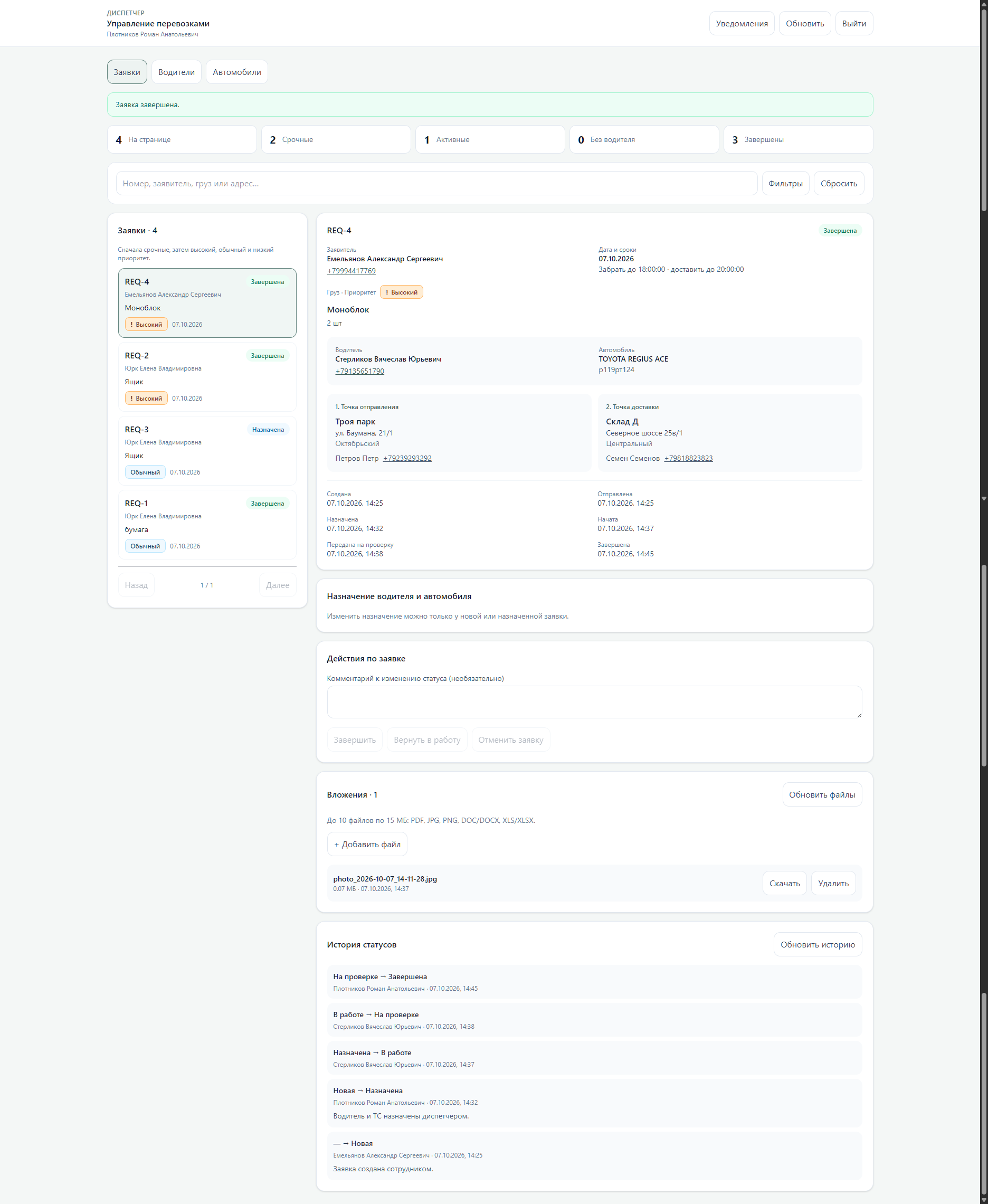
Водитель.
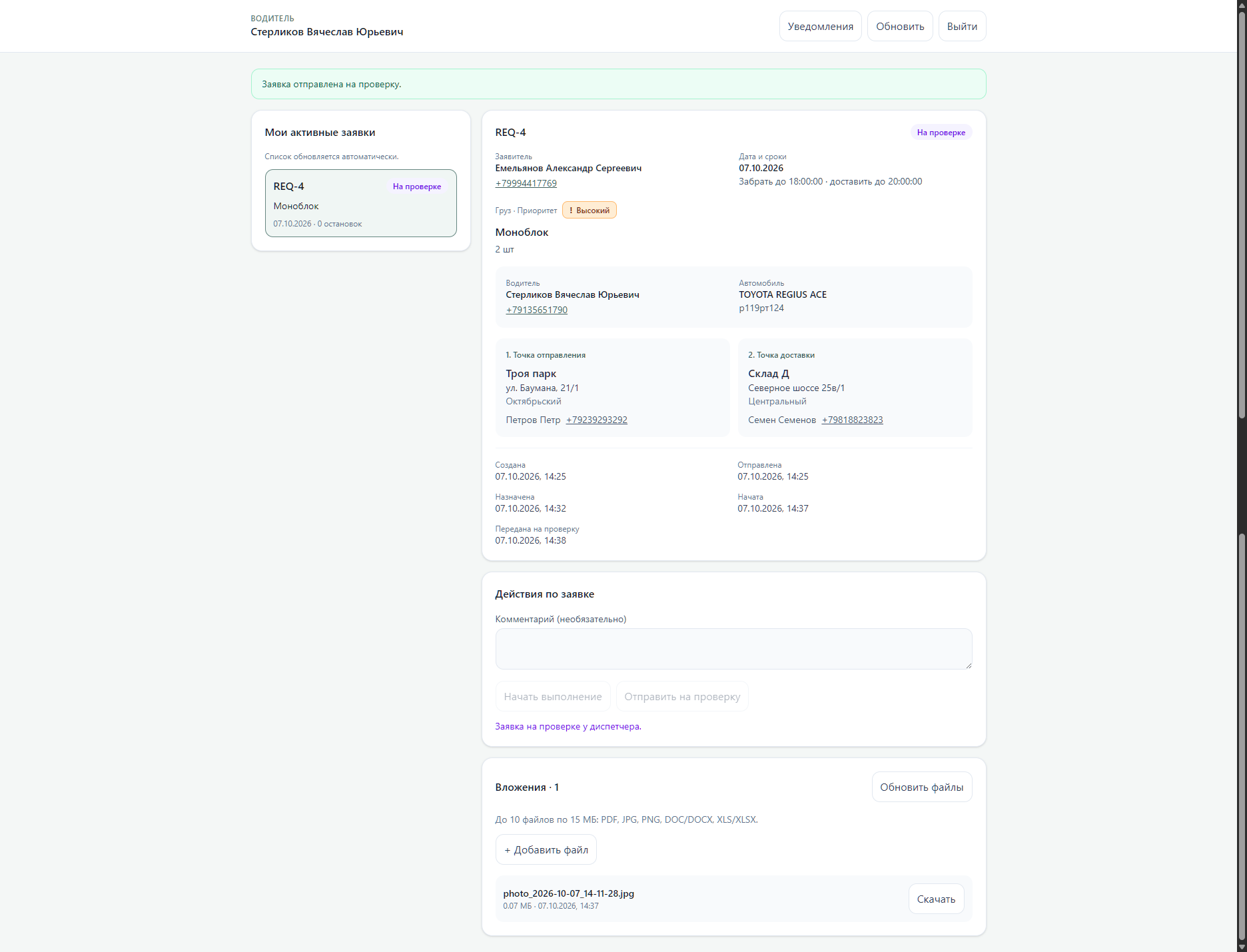
Данная роль подразумевает выполнение назначенных заявок на перевозку. В карточке заявки доступны маршрут со всеми остановками, сведения о грузе, сроки, контактные данные и комментарии. Водитель отмечает начало выполнения, а после завершения перевозки отправляет заявку на проверку диспетчеру. При необходимости можно добавить комментарий и прикрепить файлы с устройства. Для получения информации о новых назначениях предусмотрено включение пуш-уведомлений. Ниже на изображениях представлен интерфейс водителя и пример выполнения заявки.
1. Список назначенных заявок с полным описание пути
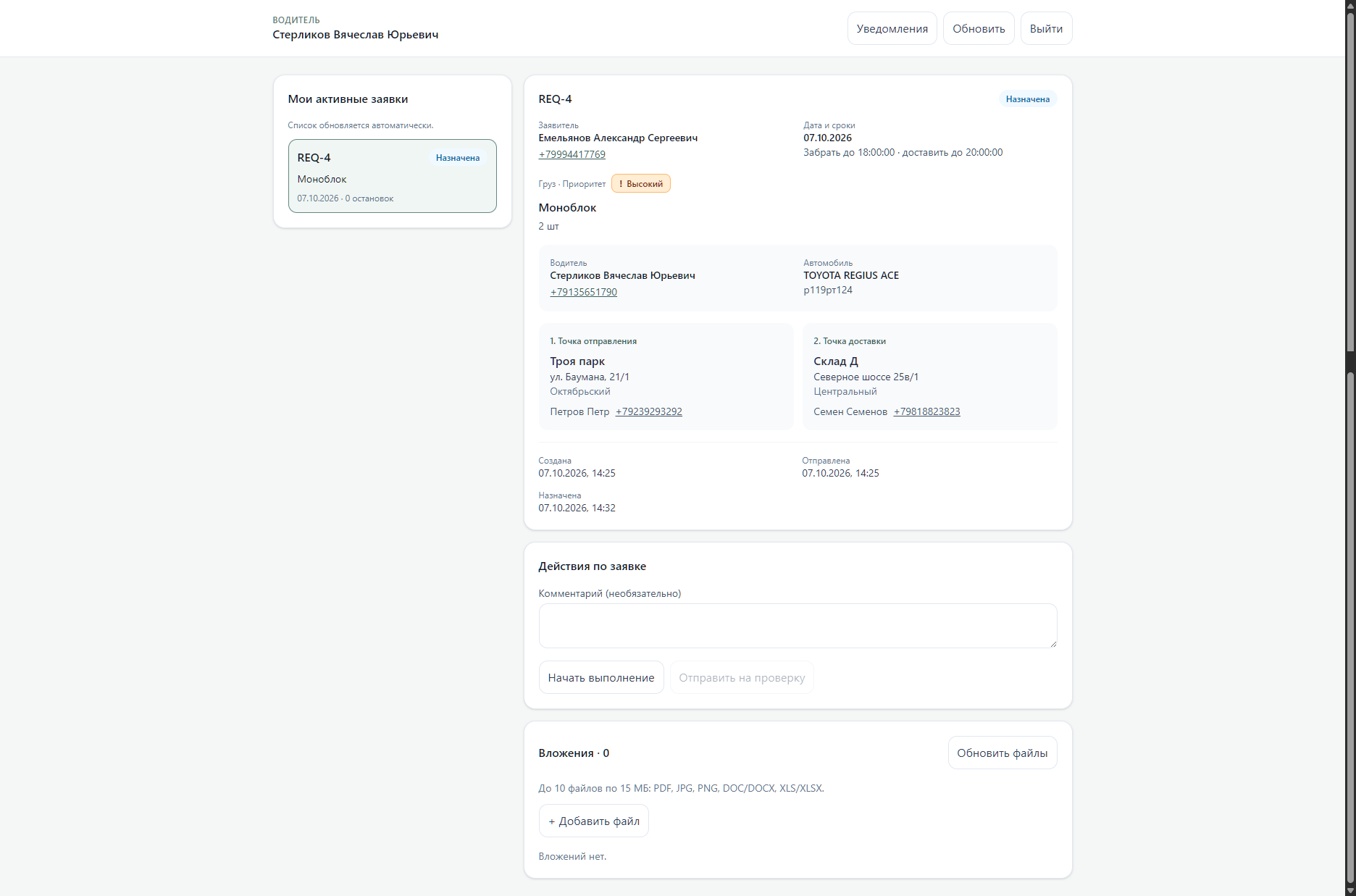
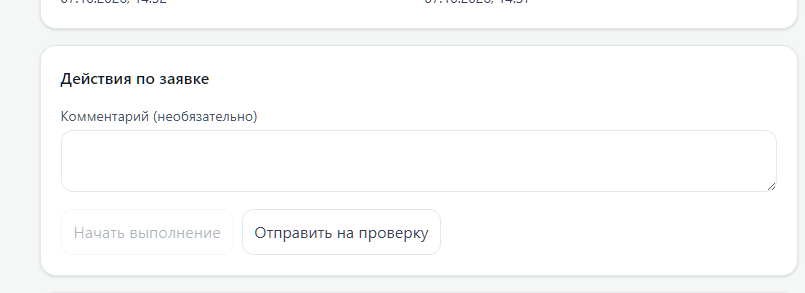
2. Чтобы начать выполнение заявки необходимо нажать кнопку "начать выполнение",
по завершению "отправить на проверку".
3. Можно загрузить необходимый документ , фото или файл.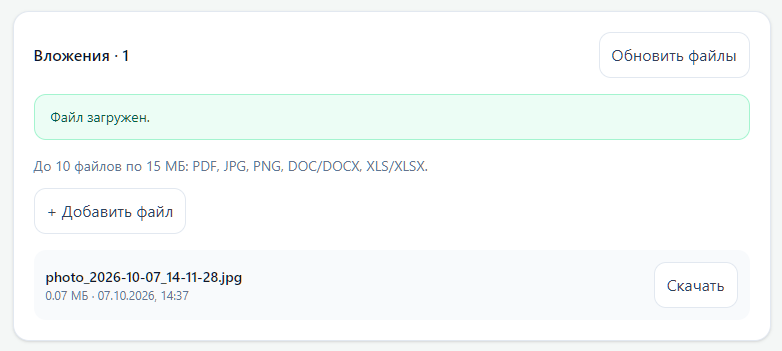
4. После завершения выполнения заявка уходит на проверку и утверждение диспетчеру.
Рейсы
Диспетчер (администратор)
Создание рейса
В случае, если нужно построить маршрут из нескольких заявок для одного водителя, можно воспользоваться функцией "Рейсы". Для диспетчера есть 2 пути создания рейса:
1. На экране "Заявки" выделить нужные заявки. После чего для них можно назначить водителя, автомобиль и создать рейс. Порядок следования собирается в порядке выбора заявок диспетчером.
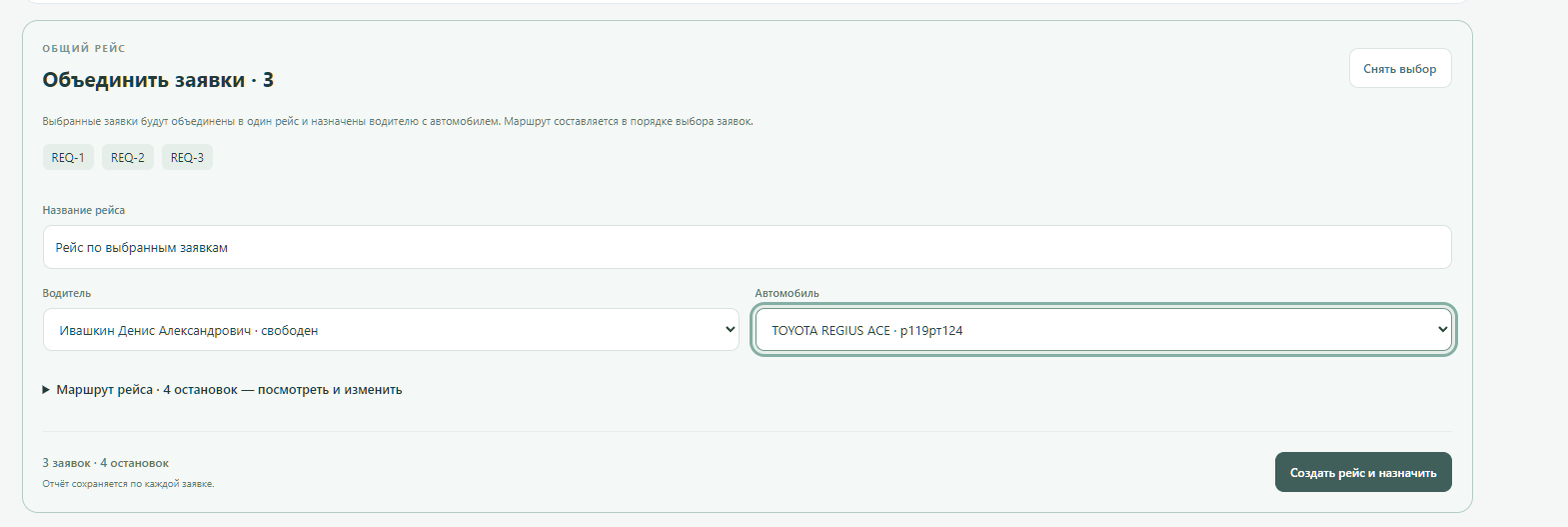
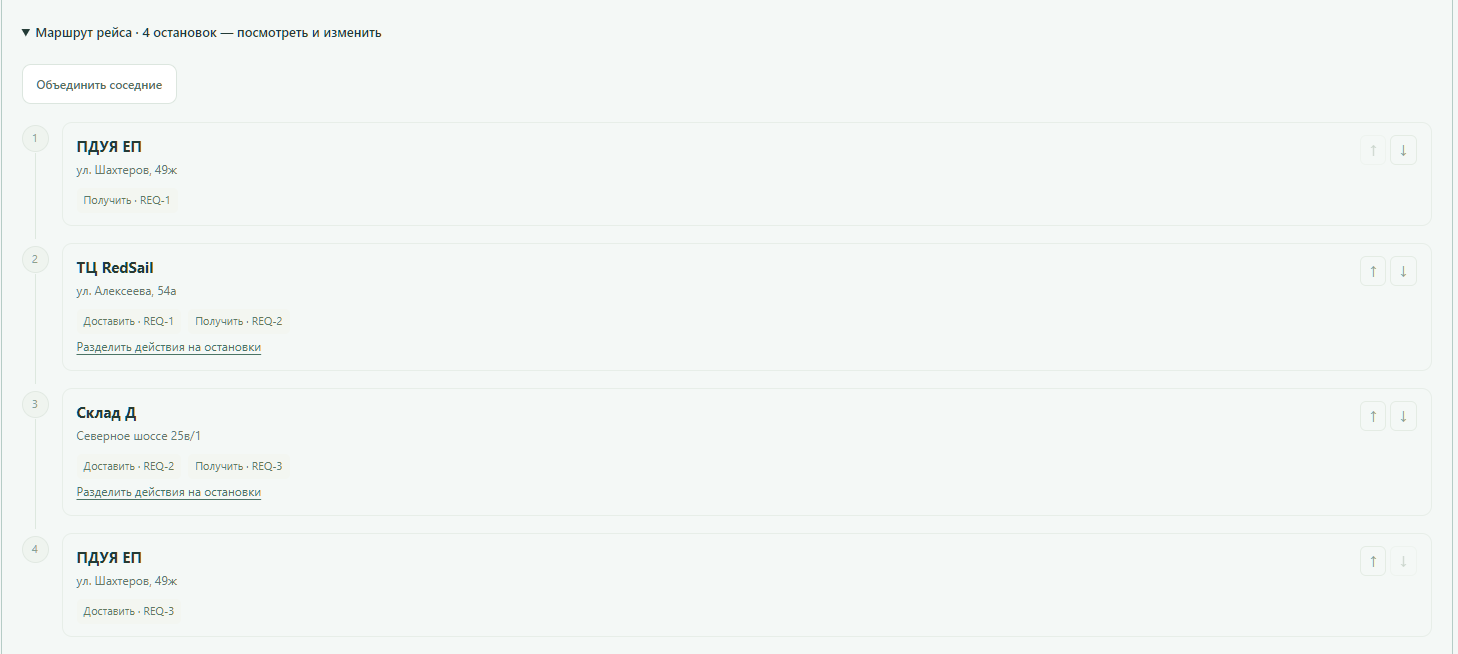
Так же, если развернуть "Маршрут рейса", можно увидеть составленный путь рейса:
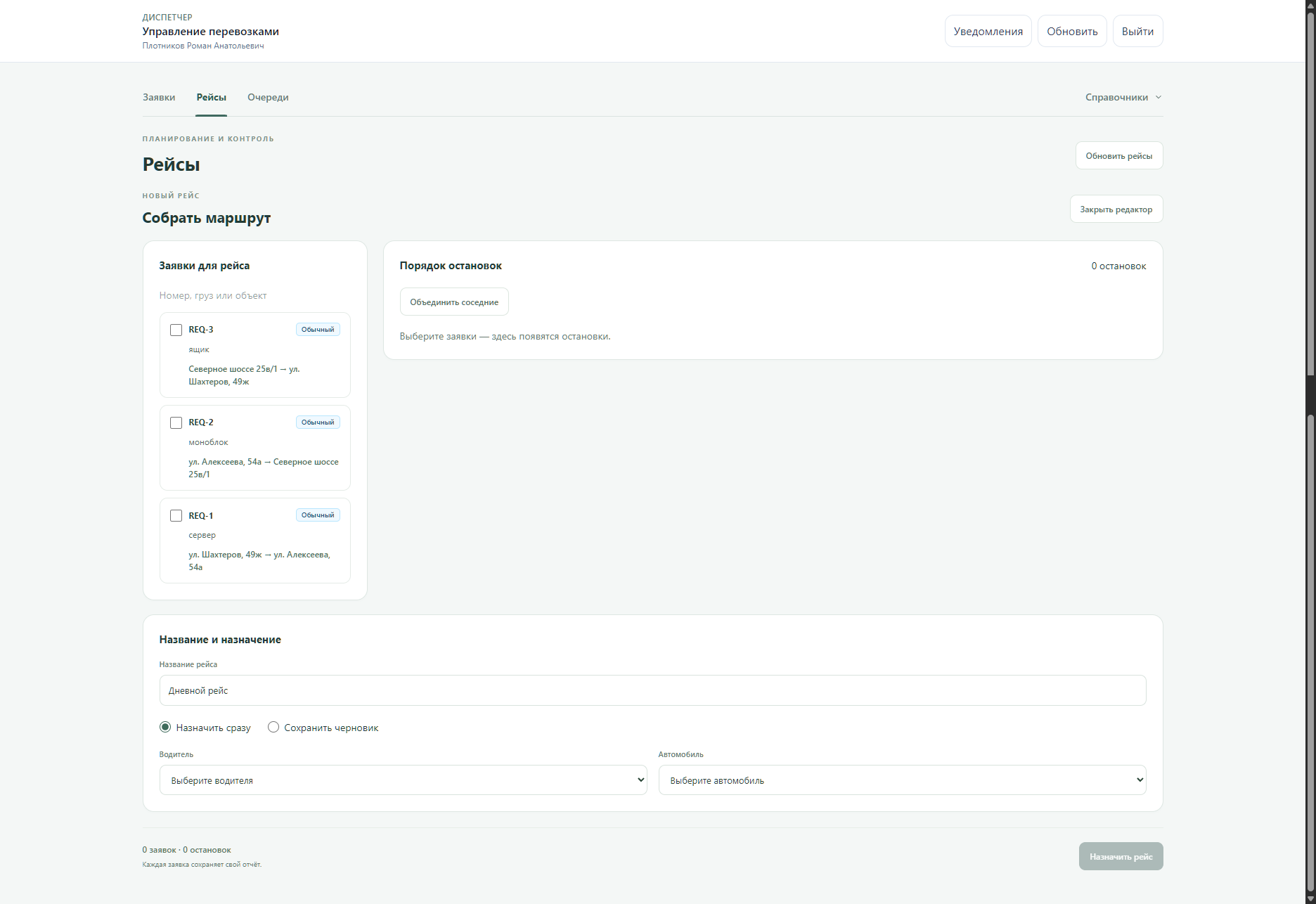
2. Перейти во вкладку "Рейсы" , нажать кнопку "собрать рейс". После чего появится аналогичный функционал создания рейса
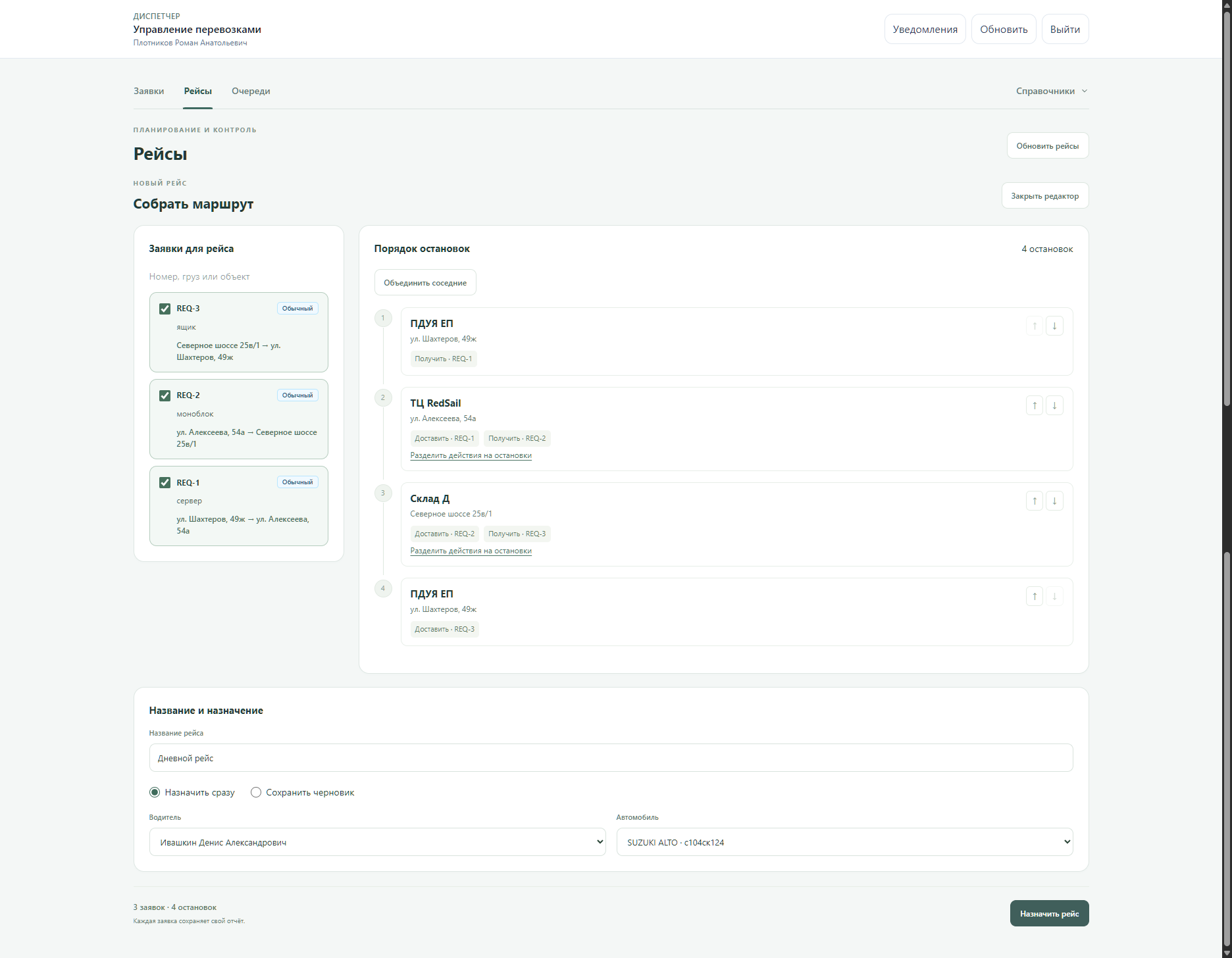
После назначения рейса
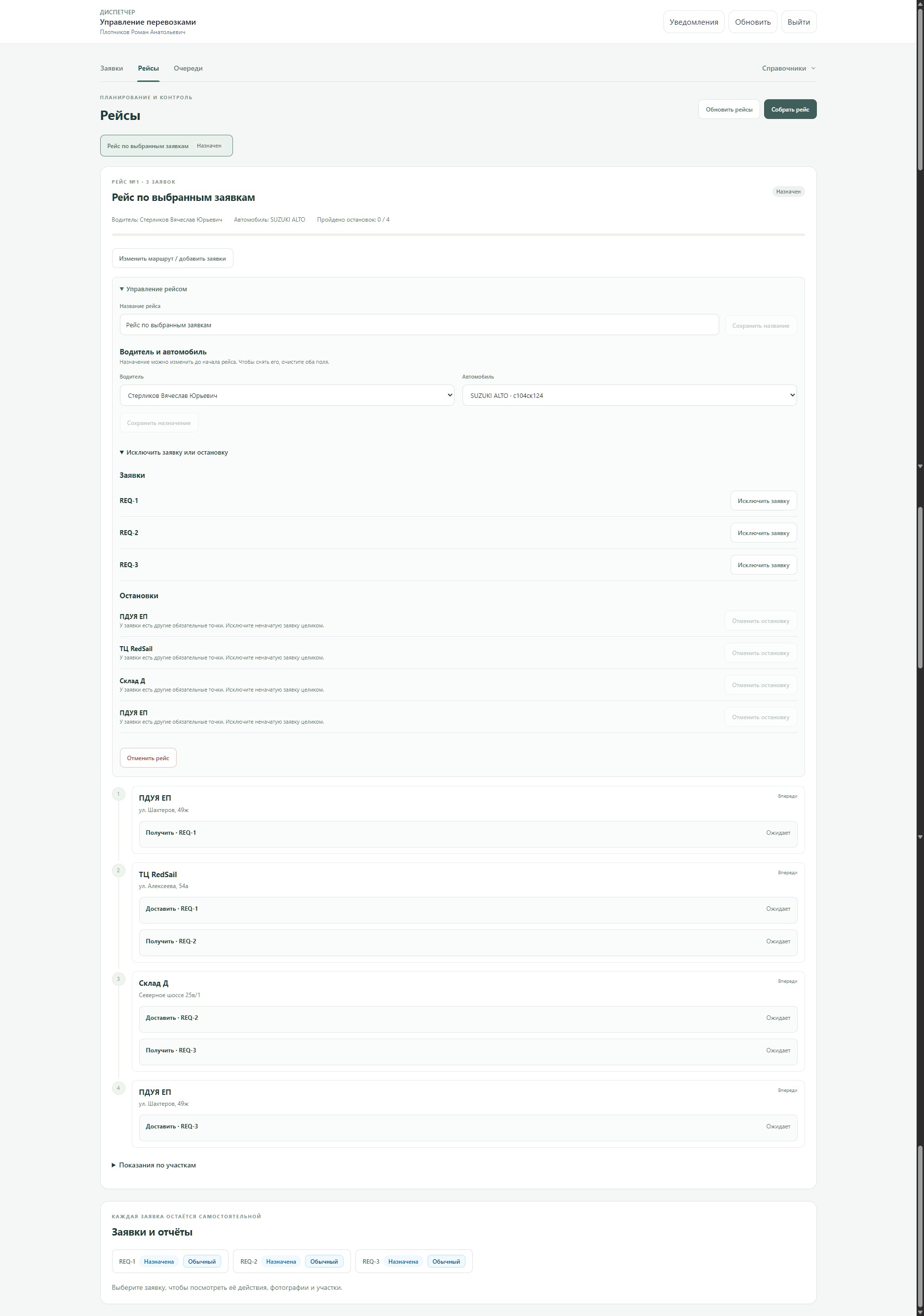
Созданным рейсом можно управлять во вкладке "Рейсы". Можно: заменить водителя и автомобиль до начала выполнения маршрута, следить за этапами выполнения, отменить рейс на любом этапе с указанием водителем конечного значения одометра, исключить заявку из маршрута до этапа ее выполнения, изменить порядок выполнения заявок.
Во вкладке "Заявки" все заявки отображаются отдельно. Те заявки, что собранны в рейс - помечаются внутри карточки, что заявка включена в рейс. Статус каждой заявки отображается отдельно, по мере выполнения рейса водителем. Конечное закрытие заявок, включенных в рейс происходит на этапе закрытия всего рейса. Каждая заявка закрывается отдельно.
Водители
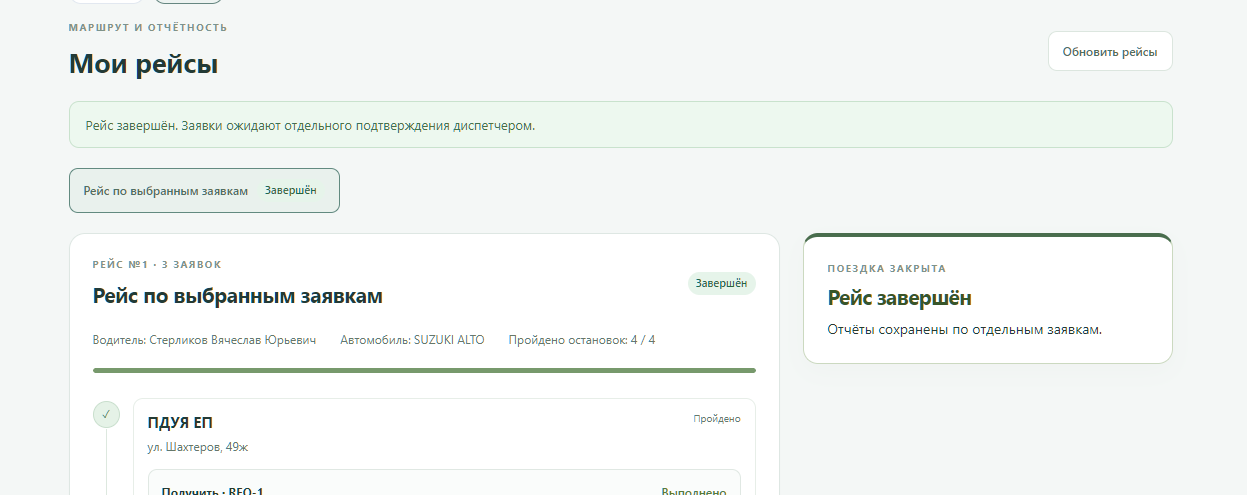
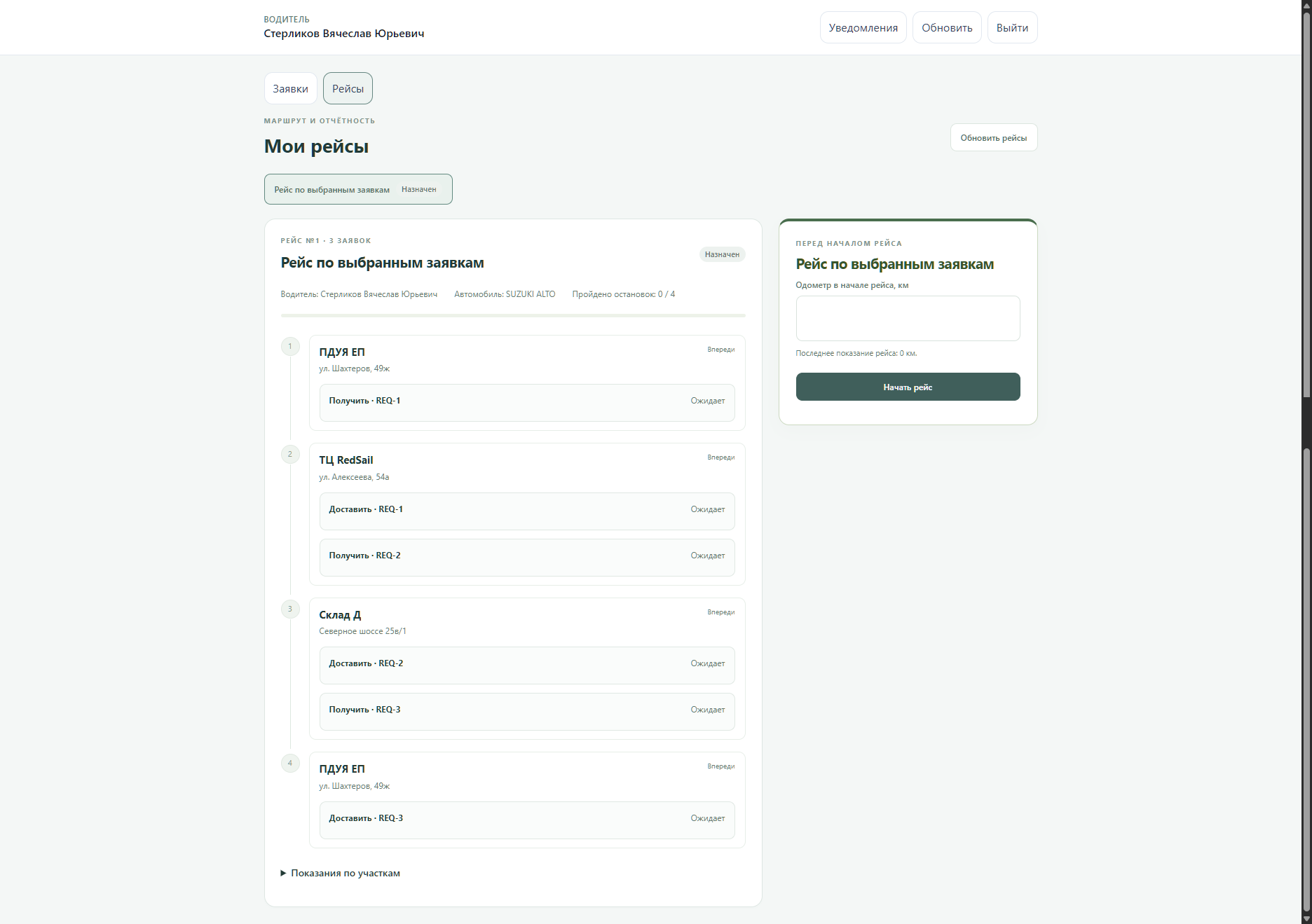
Рейсы, назначенные водителю, так же отображаются во вкладке "Рейсы". Этапы маршрута делятся не по заявкам, а по маршрутам. Заявки закрываются на этапе прибытия к ее конечно точке.
Начать выполнение рейса нужно с введения актуального показания одометра, после чего можно "Начать рейс".
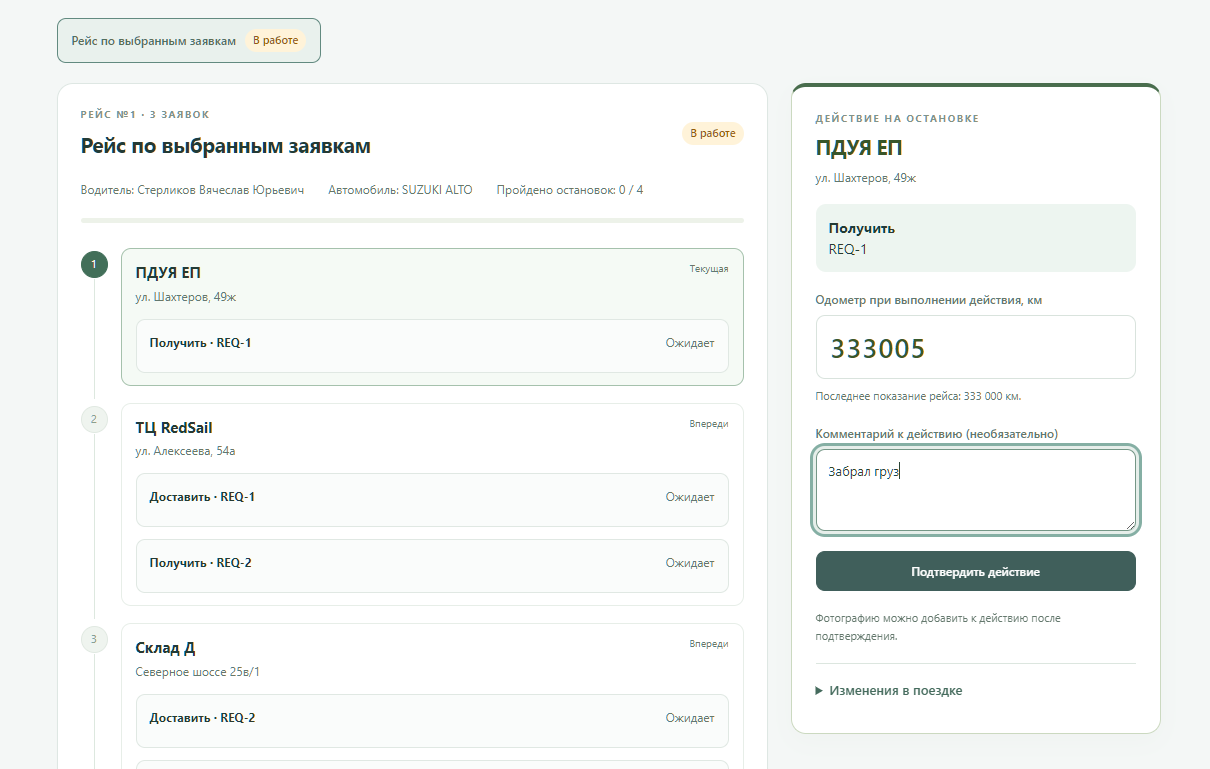
По прибытию на первую точку маршрута необходимо так же ввести показания одометра, по необходимости можно добавить комментарий.
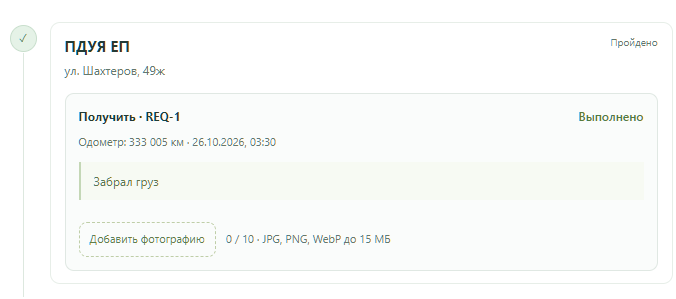
После подтверждения действия можно подгрузить фото.
По прибытию на точку назначения так же необходимо указать показание одометра. После по закрытию заявки так же одометр, комментарий (по желанию) и фото (после подтверждения). Такая последовательность сохраняется до конечной точки рейса. После конечного подтверждения выполнения - рейс уходит на проверку диспетчеру.