Общий путь
Начало.
При первом посещении ресурса - авторизация. Сотрудник: по номеру телефона. Водитель/диспетчер - по номеру телефона + код.
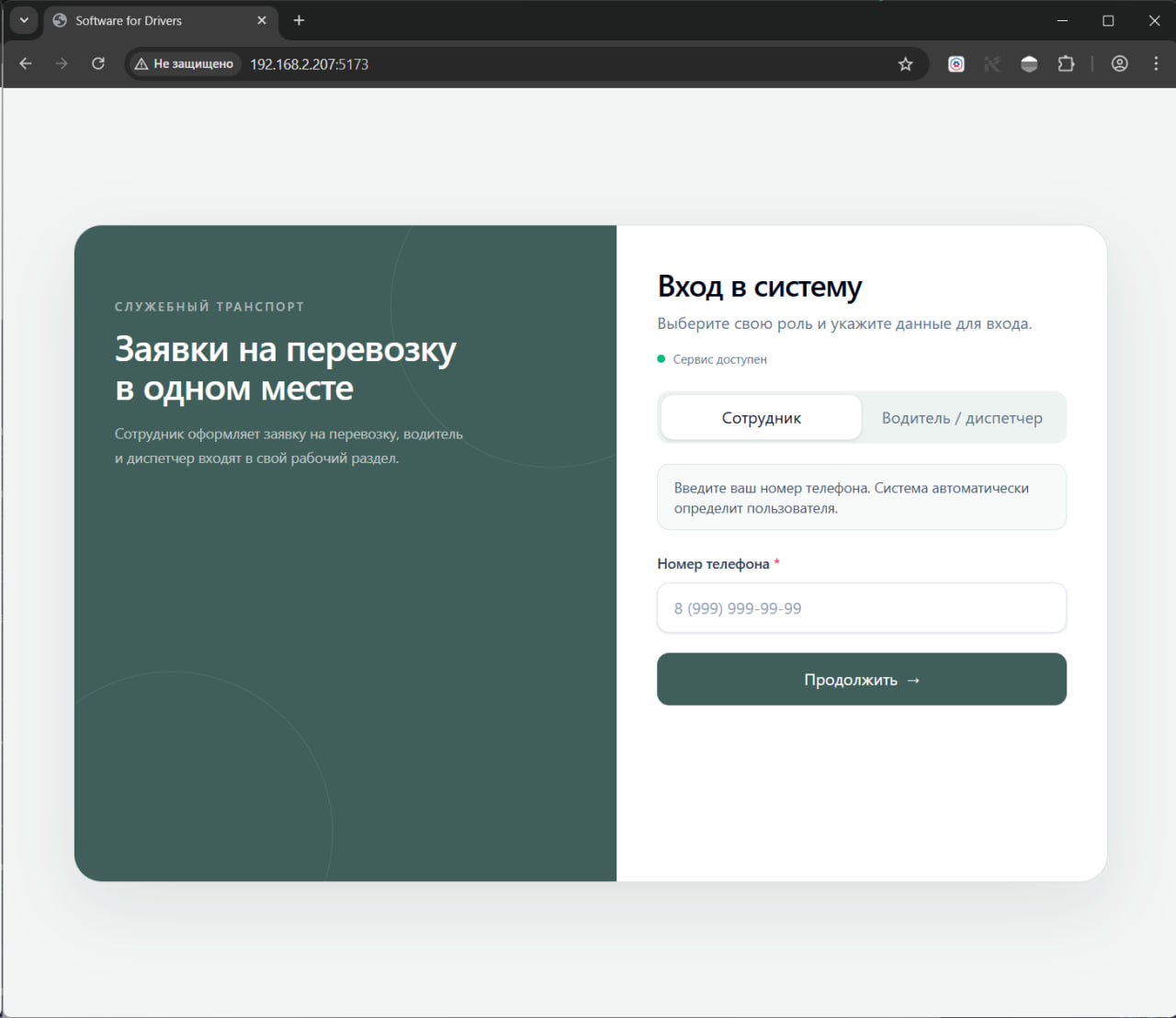
Сотрудник.
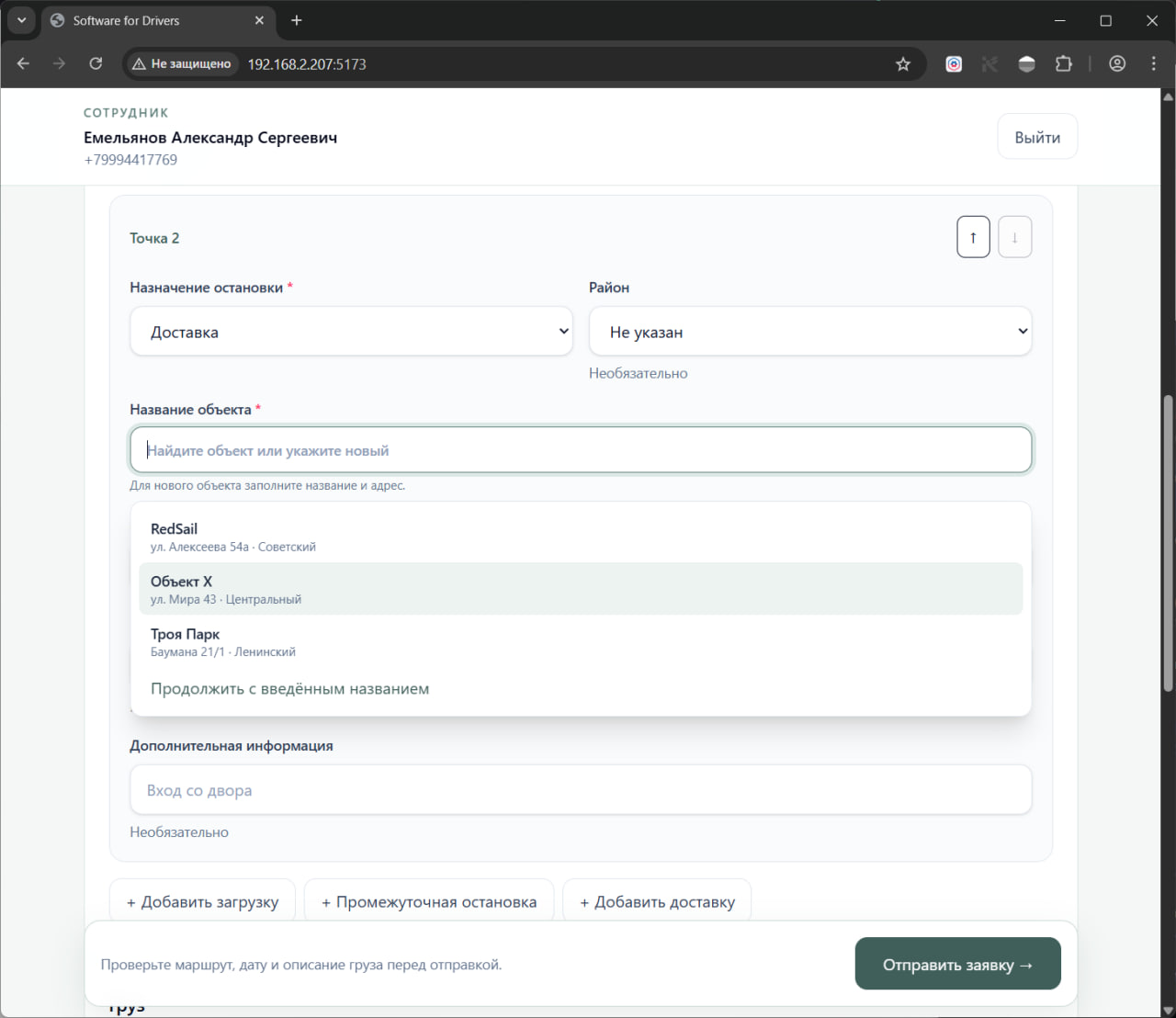
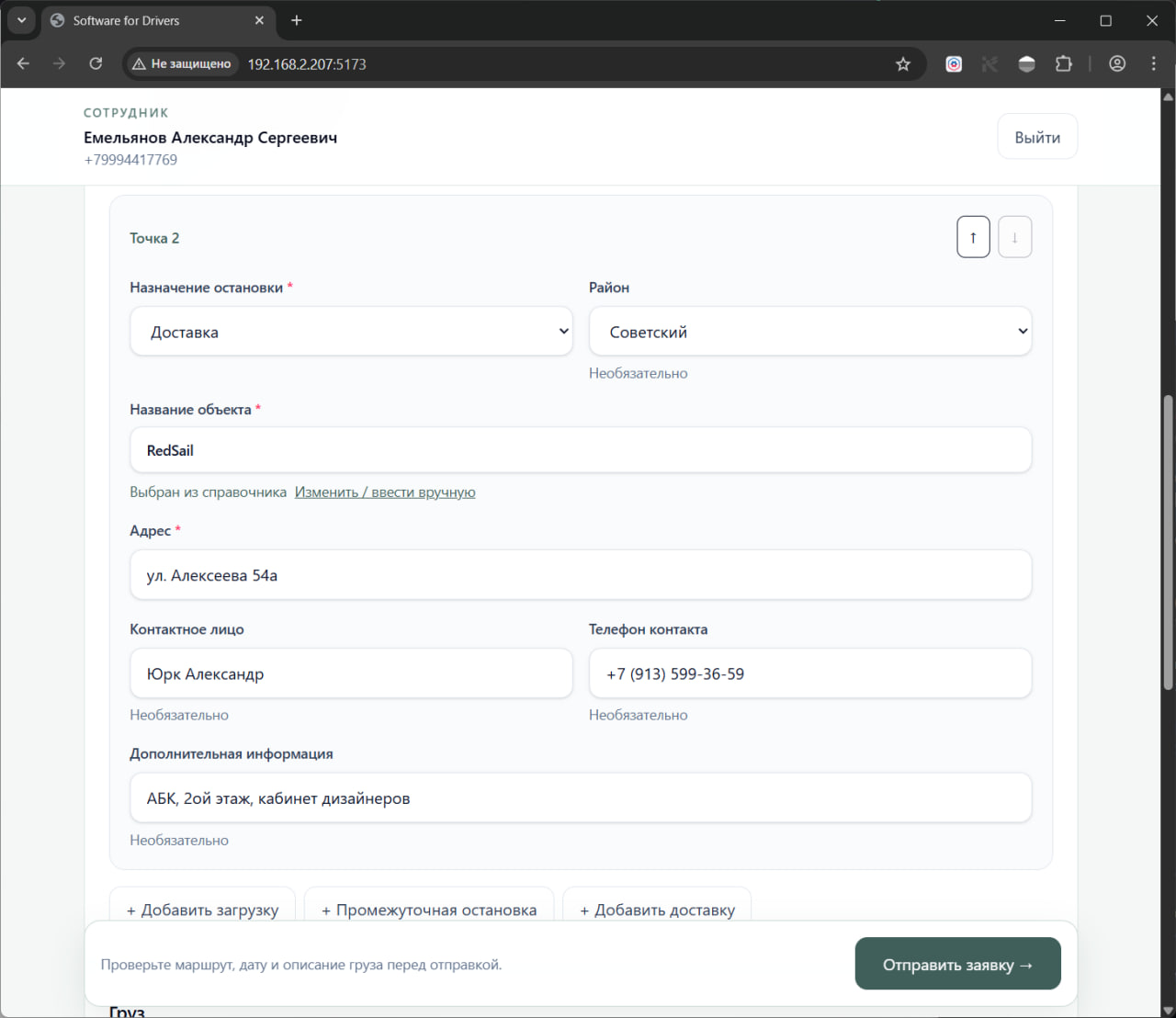
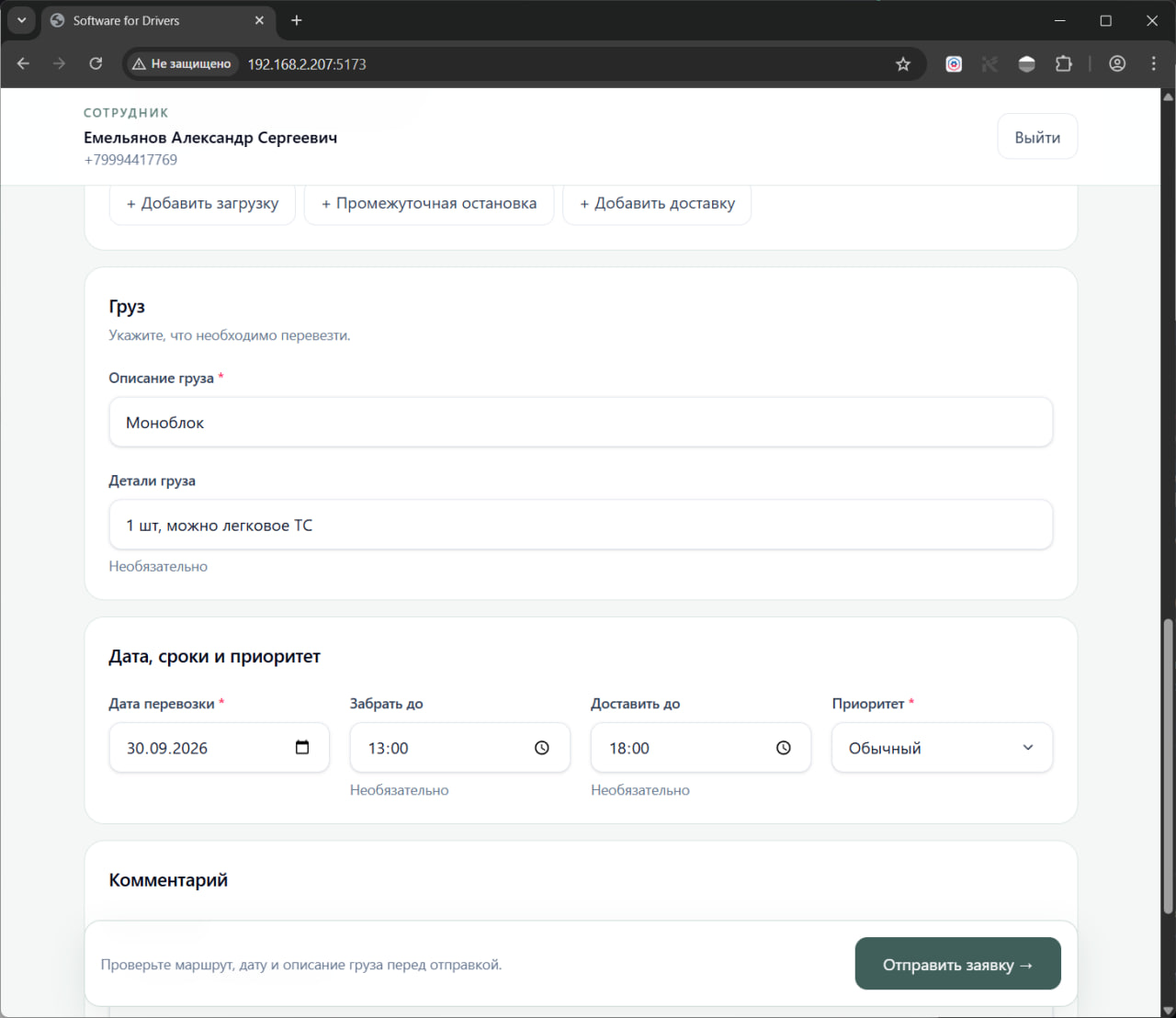
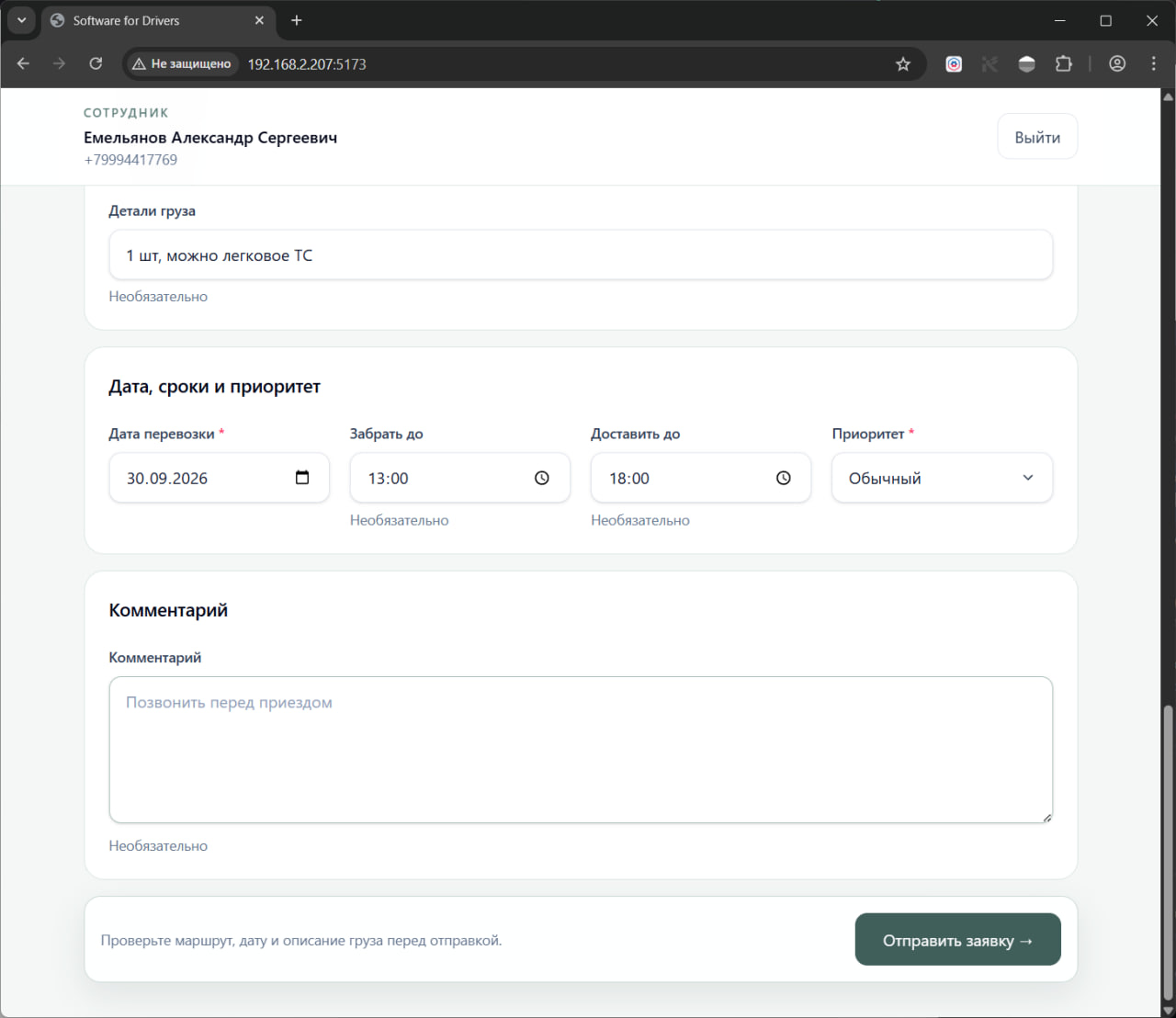
Данная роль подразумевает создание заявок с указанием всех параметров. Некоторые параметры являются необязательными. Адресов можно указывать более двух штук (если где то необходима промежуточная остановка). Адреса и названия объектов сохраняются в системе для быстрого их ввода в повторных заявках. Ниже на изображениях представлен интерфейс заявки
и пример её заполнения.
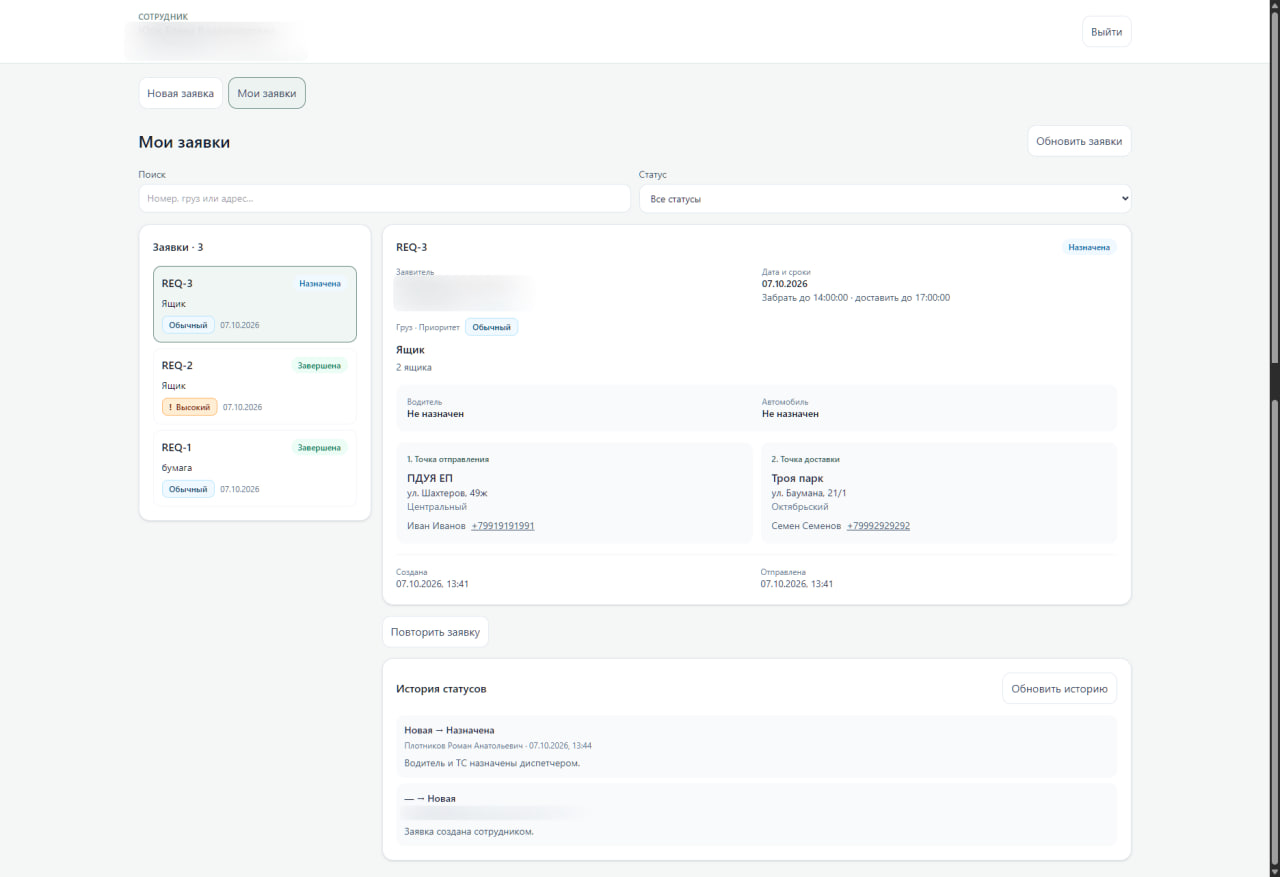
Так же сотруднику доступна история его заявок. Можно как ознакомиться со статусом и историей конкретной заявки,
так и повторить любую из них.
Диспетчер.
ВсеДанная новыероль заявкиподразумевает попадаютобработку кзаявок диспетчеру.и организацию перевозок. Заявки отображаются по срочности: наиболее срочные находятся в начале списка. Диспетчер просматривает параметры заявки, назначает водителя и автомобиль, контролирует ход выполнения. После проверки результата можно подтвердить завершение заявки или вернуть её в работу. Также доступны отмена заявок, просмотр истории изменений и работа с вложениями. При необходимости можно включать
и отключать водителей и автомобили для назначения. Ниже на заявку.изображениях Можетпредставлен указатьинтерфейс дополнительныйдиспетчера комментарийи пример работы с заявкой.
1. Основной экран с отображением заявок
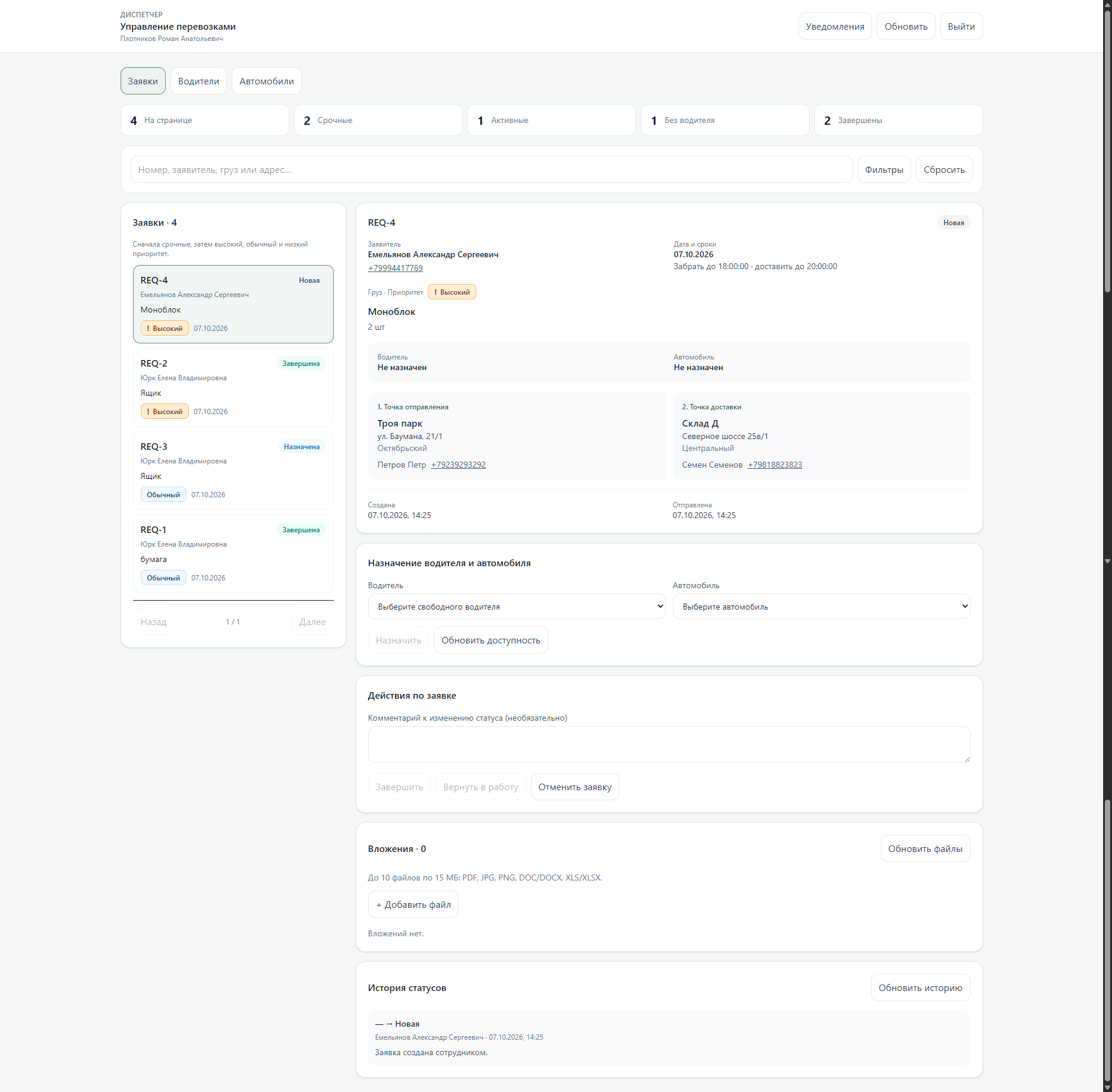
2. Назначение водителя и автомобиля.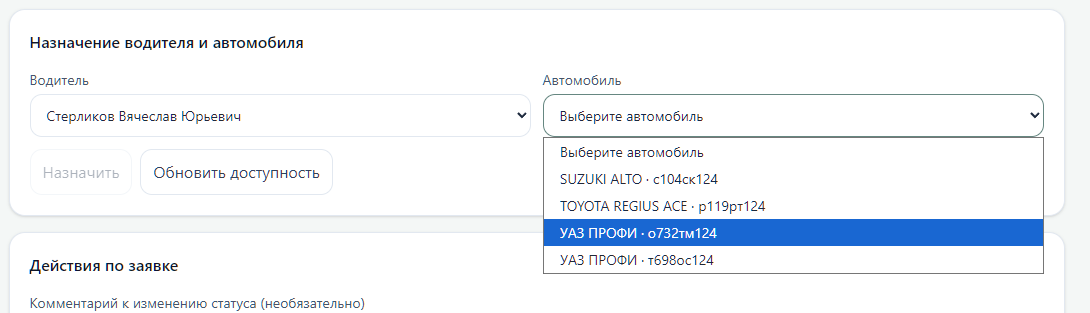
3. После завершения выполнения заявки водителем есть возможность как вернуть в работу,
так и завершить заявку, а так же можно просмотреть прикрепленный водителем файл.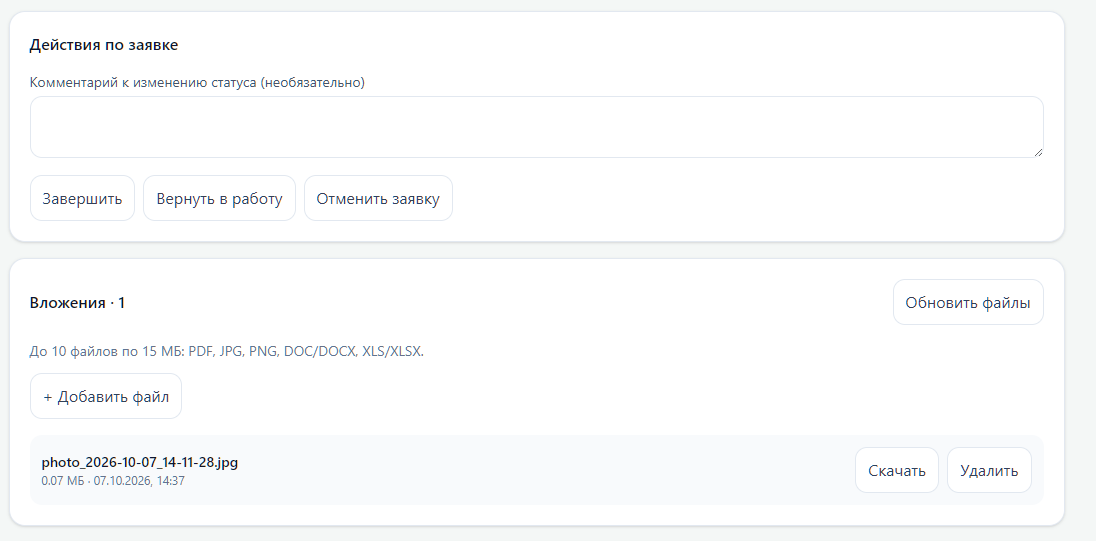
4. Экран после завершения заявки.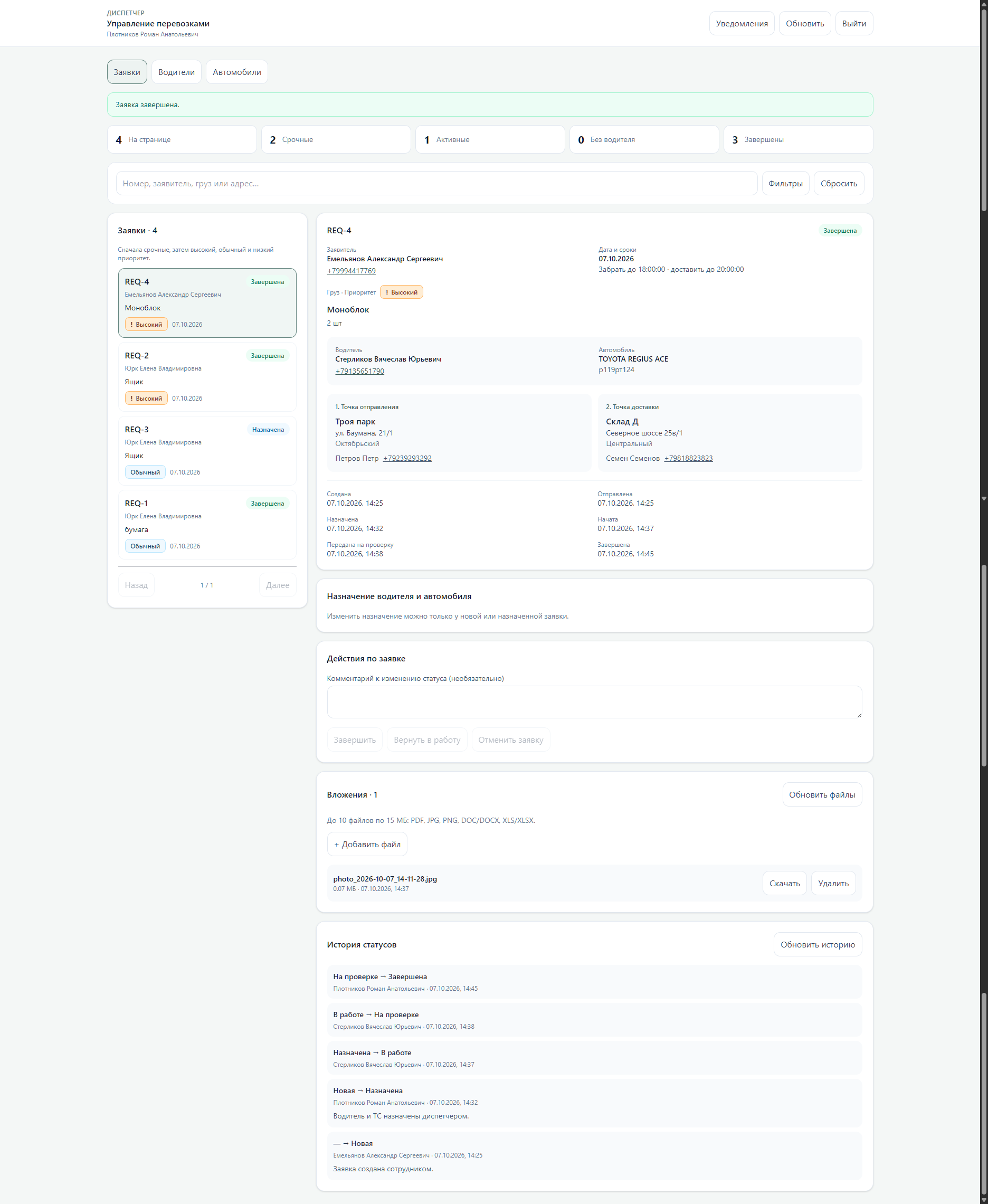
Водитель.
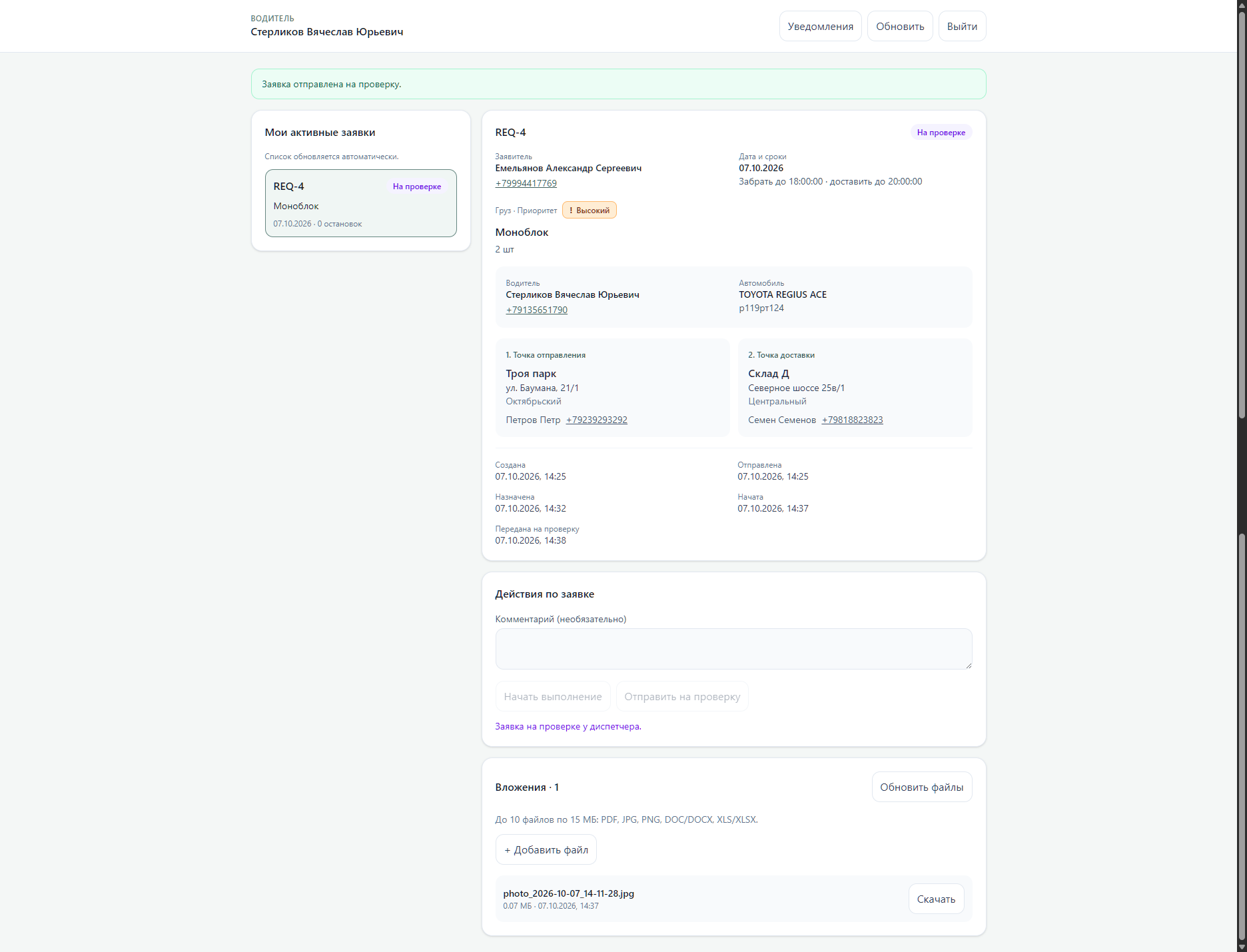
Данная роль подразумевает выполнение назначенных заявок на перевозку. В карточке заявки доступны маршрут со всеми остановками, сведения о грузе, сроки, контактные данные и комментарии. Водитель отмечает начало выполнения, а после завершения перевозки отправляет заявку на проверку диспетчеру. При необходимости можно добавить комментарий и прикрепить файлы с устройства. Для получения информации о новых назначениях предусмотрено включение пуш-уведомлений. Ниже на изображениях представлен интерфейс водителя и пример выполнения заявки.
1. Список назначенных заявок с полным описание пути
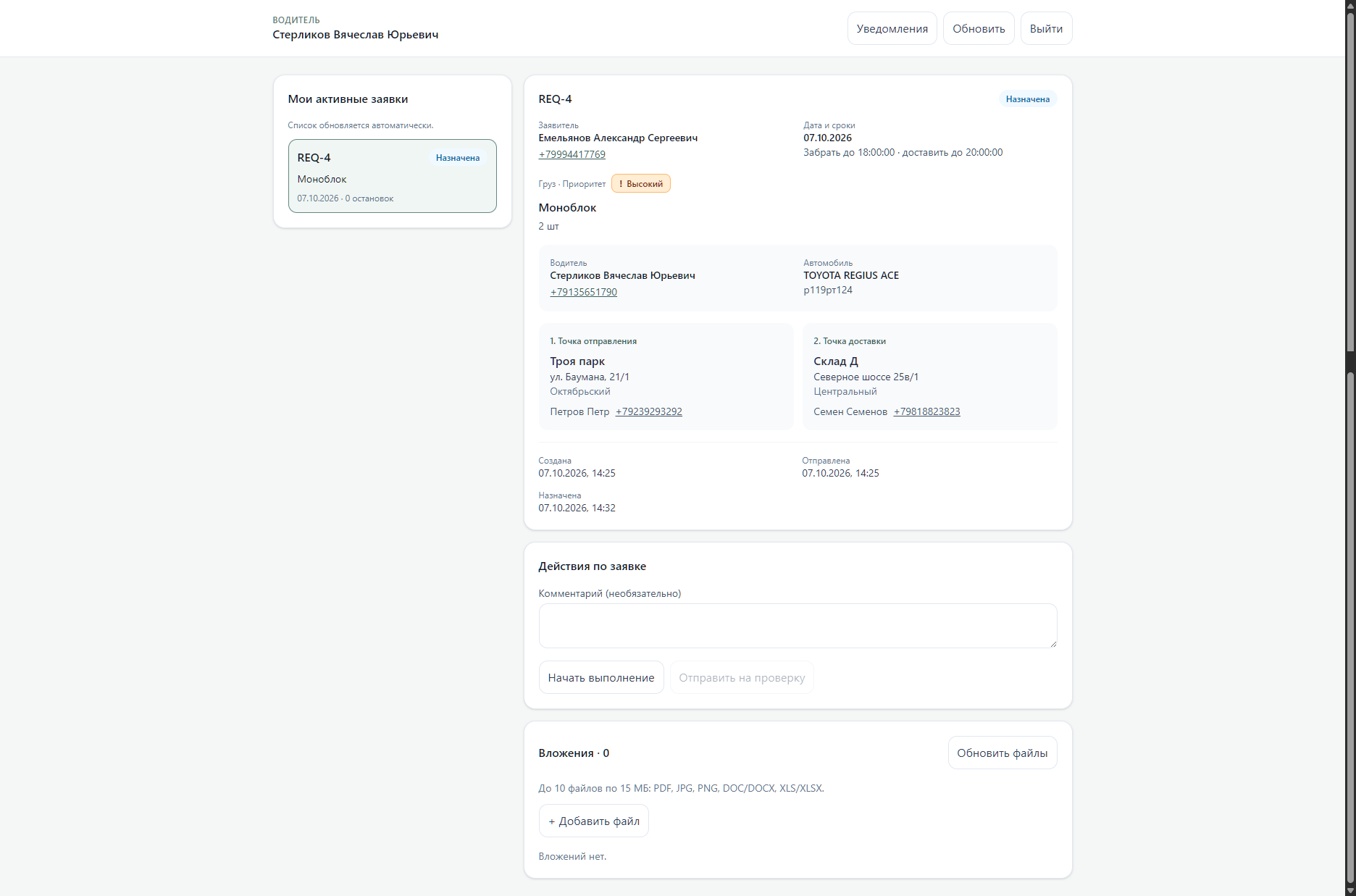
2. Чтобы начать выполнение заявки необходимо нажать кнопку "начать выполнение",
по завершению "отправить на проверку".
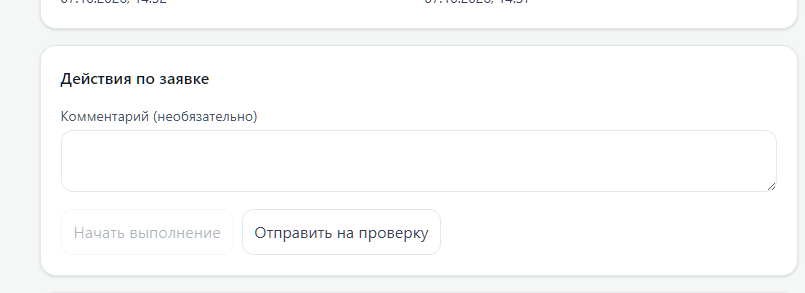
3. Можно загрузить необходимый документ , фото или файл.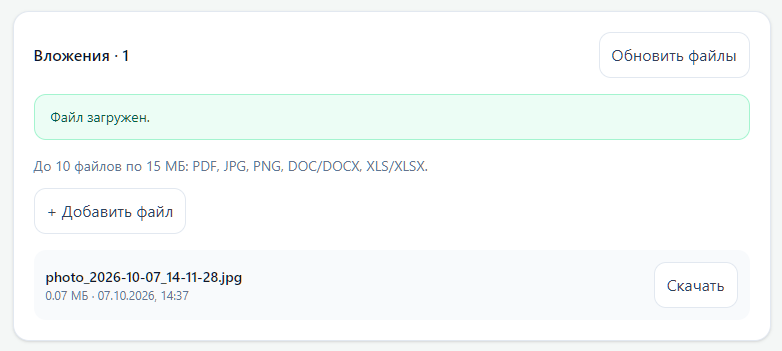
4. После завершения выполнения заявка уходит на проверку и утверждение диспетчеру.