
Как работать с сайтом аренаигр.рф и CRM
Сайт позволяет гостю самостоятельно выбрать программу с банкетной комнатой, забронировать дату и время и внести предоплату. В этой инструкции описаны оформление заказа на сайте и работа с источниками клиентов в CRM.
Сайт: аренаигр124.рф
Бронирование на сайте
-
Нажать «Забронировать» и выбрать программу и количество игроков.
-
Выбрать доступную дату и время. Недоступные даты нельзя нажать; после выбора времени нужно дождаться сообщения «Время доступно». Время указано по Красноярску.
-
Проверить стоимость, заполнить имя, телефон и email. Отметить ознакомление с Политикой обработки персональных данных и нажать «Продолжить».
-
Проверить заказ и нажать «Внести предоплату». Страница оплаты откроется в новой вкладке, а заказ останется на сайте.
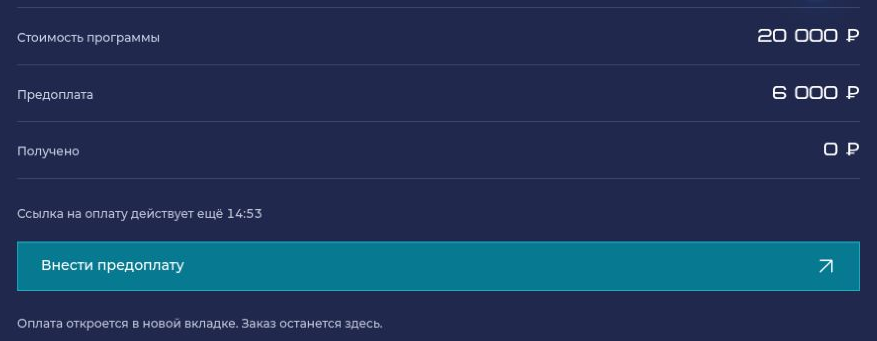
Экран заказа: сумма программы, предоплата и переход к оплате. Суммы на снимке приведены для примера.
- После оплаты вернуться к заказу и дождаться статуса «Предоплата подтверждена». Проверить также статус брони. Ссылку на заказ можно сохранить кнопкой «Скопировать ссылку на заказ».
Стоимость и размер предоплаты нужно смотреть в самом заказе: они зависят от выбранной программы, даты и количества игроков.
CRM и источники клиентов
Чтобы отчёт по полю «Откуда узнал о нас» был структурирован правильно, используйте единые метки и заполняйте источник в карточке каждого клиента. По состоянию на 03.11.2026 в CRM загружен актуальный список, утверждённый Колосковой А.А.
Шаг 1 Создать метку отслеживания
Откройте «Настройки → Клиенты → Откуда узнал о нас». Сначала проверьте, есть ли нужная метка в утверждённом списке. Для нового источника нажмите «Добавить», укажите название и сохраните. Не создавайте несколько вариантов названия для одного источника.
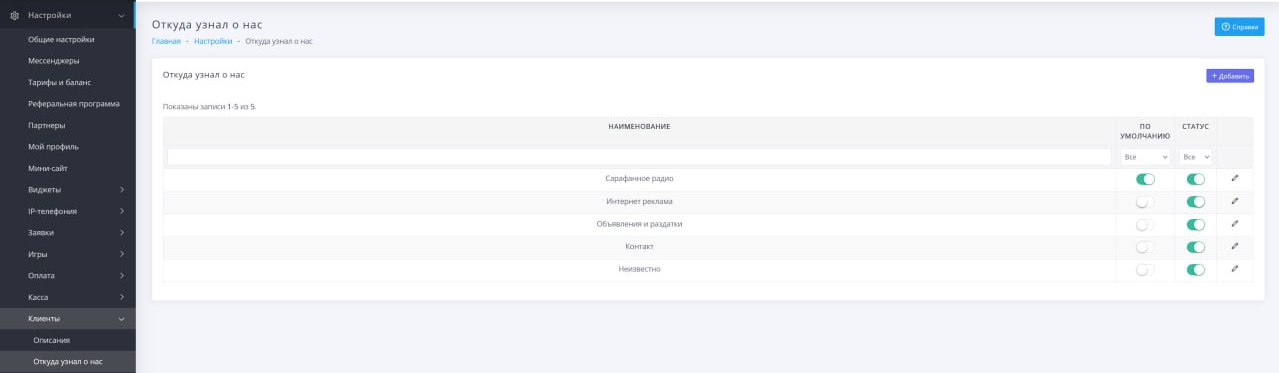
1. Справочник источников клиентов. Новая метка создаётся кнопкой «Добавить».
Шаг 2 Указать источник при создании клиента
В форме «Новый клиент» заполните поле «Откуда узнал о нас»: выберите нужную метку из списка и нажмите «Сохранить». Уточняйте источник у клиента и выбирайте согласованное название.
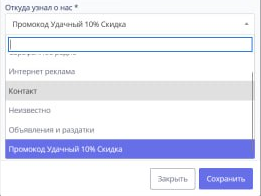
2. Выбор источника в форме нового клиента.
Один и тот же источник у разных клиентов должен иметь одну и ту же метку. Так данные попадут в одну строку отчёта, а не разделятся между похожими названиями.
CRM и отчёт по источникам клиентов
Шаг 3 Сформировать отчёт
-
Открыть «Отчёты → Аналитика → Источники клиентов».
-
Задать период и выбрать основание даты в поле «Дата» — на снимке выбрано «Создания заявки». Нажать «Применить».
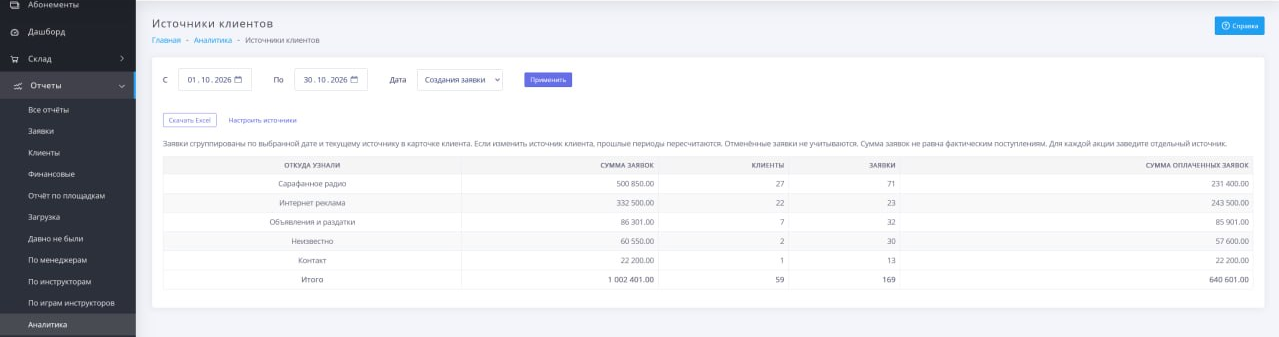
3. Отчёт «Источники клиентов» с группировкой по заполненным меткам.
В отчёте каждый источник связан с клиентами, их заявками и суммами. Для сравнения источников используйте один и тот же период и одинаковый вариант поля «Дата».
Как читать результат
| Колонка | Что показывает |
|---|---|
| Откуда узнали | Метка из карточки клиента. |
| Клиенты | Количество клиентов, отнесённых к источнику. |
| Заявки | Количество заявок по источнику. |
| Сумма заявок | Общая сумма заявок. Она не равна фактическим поступлениям денег. |
| Сумма оплаченных заявок | Сумма по оплаченным заявкам — показатель для сравнения источников по оплате. |
Отменённые заявки не учитываются. Отчёт использует текущий источник в карточке клиента: если его изменить, данные за прошлые периоды пересчитаются. Для отдельной акции используйте отдельную согласованную метку.