
Как работать с сайтом аренаигр.рф и CRM
СайтНа позволяетсайте гостюгость может самостоятельно выбрать программу с банкетной комнатой, забронировать дату и время и внести предоплату. ВБронирование этой инструкции описаны оформление заказа на сайте и работа с источниками клиентовпоявится в CRM.CRM, где администратор сможет проверить его статус.
Сайт: аренаигр124.рф
Бронирование на сайте
Шаг
1.Нажать «Забронировать» и выбратьОпределить программу и количествоусловия
игроков.
Гость хочет забронировать программу «Медиум» на выходной день.
Эта стоимость рассчитана на 10 участников. Если участников больше, стоимость увеличивается.
Шаг 2. Направить гостя на сайт
Направьте гостя на сайт аренаигр.рф в раздел с программами — «Пакетные предложения».
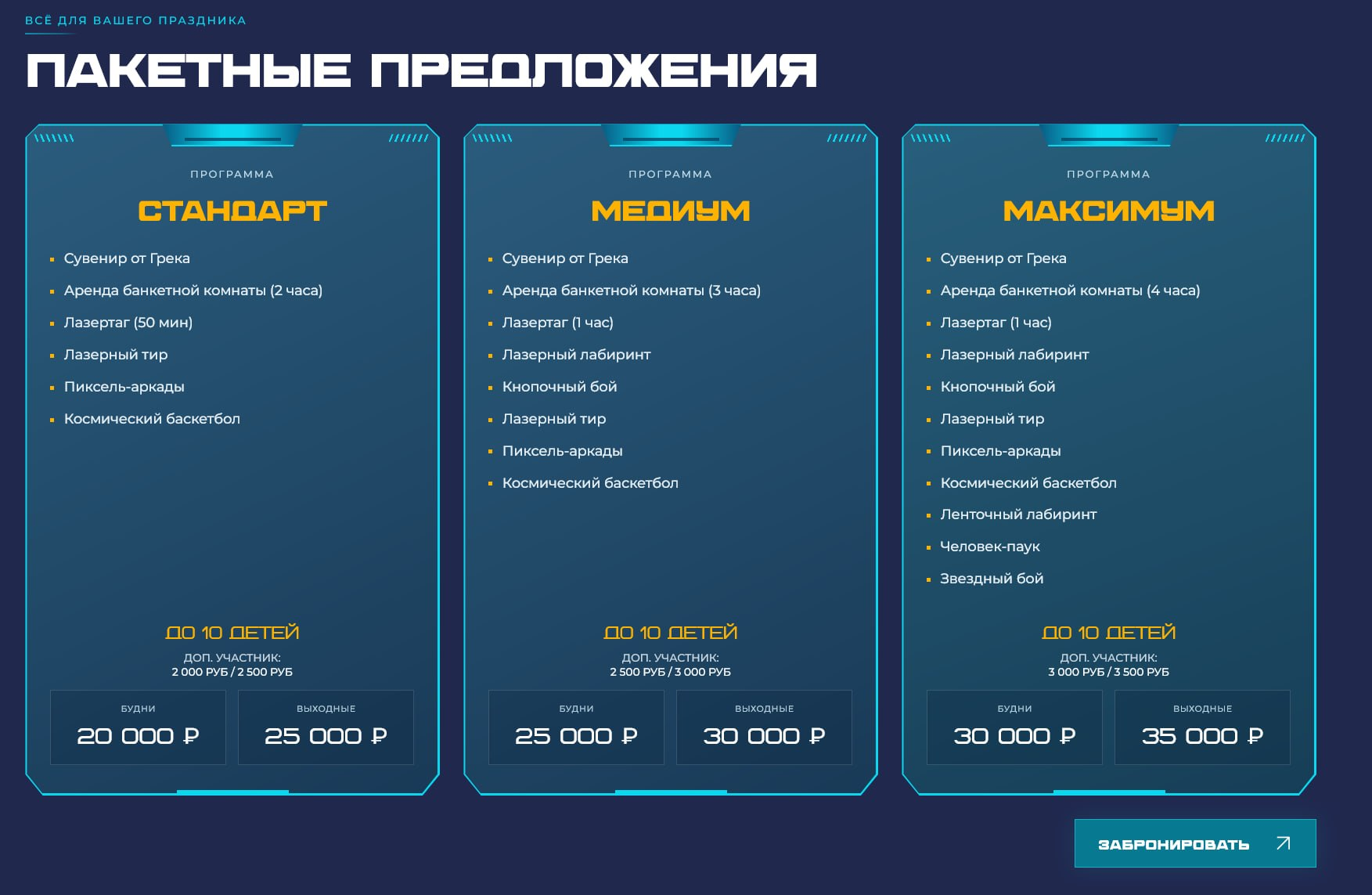
Программы, их состав и стоимость. В нашем примере — «Медиум», выходные, 30 000 ₽.
Шаг 3. Открыть форму бронирования
Гость нажимает кнопку «Забронировать» под пакетными предложениями. Открывается форма выбора программы и заполнения данных.
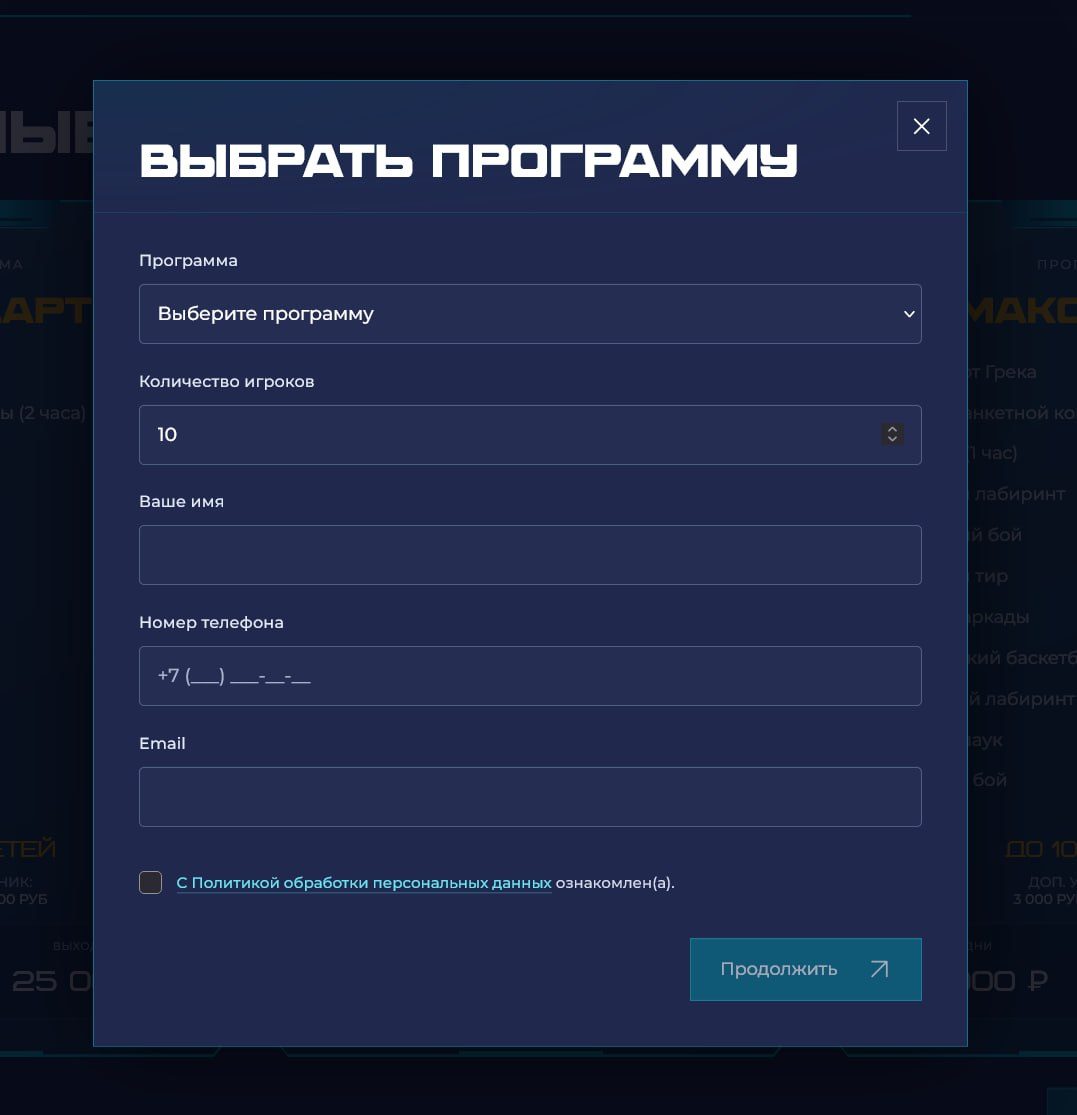
Форма бронирования до выбора программы.
Шаг 4. Выбрать доступнуюпрограмму, дату и время.время
В поле «Программа» гость выбирает «Медиум» и указывает количество игроков. После выбора программы появляется календарь и выбор времени.
Доступность даты нельзя нажать; после выбораи времени нужнопроверяется дождатьсяпо сообщенияданным «CRM, чтобы бронирования не пересекались. Время доступно». Времяпосещения указано по Красноярску.
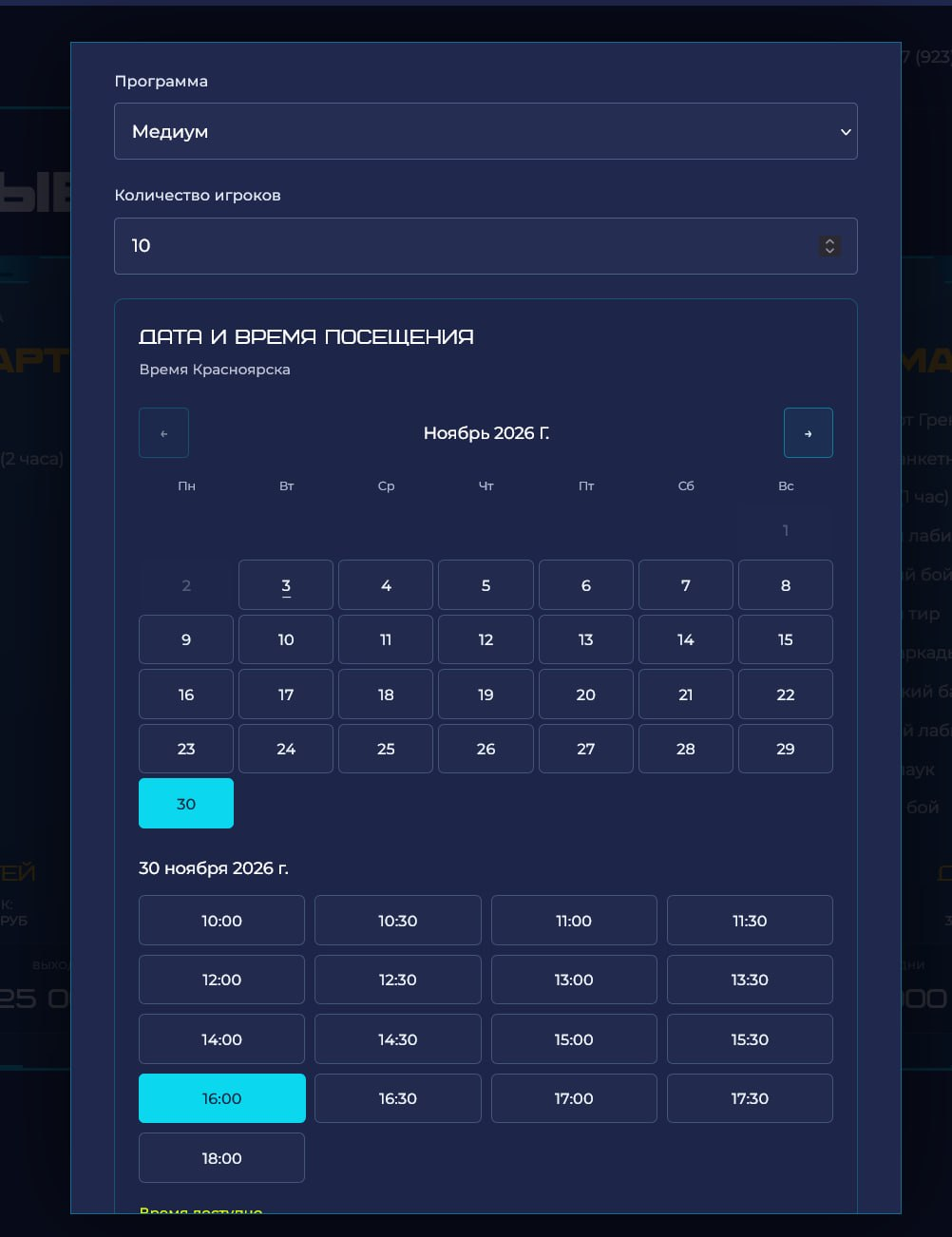
ПроверитьПример стоимость,выбора заполнитьдаты и времени в календаре.
Для бронирования на выходной день форма показывает стоимость 30 000 ₽ за 10 участников. Гость проверяет сумму, заполняет имя, телефонномер телефона и email.email, Отметитьзатем отмечает обязательную галочку «С Политикой обработки персональных данных ознакомлен(а)».
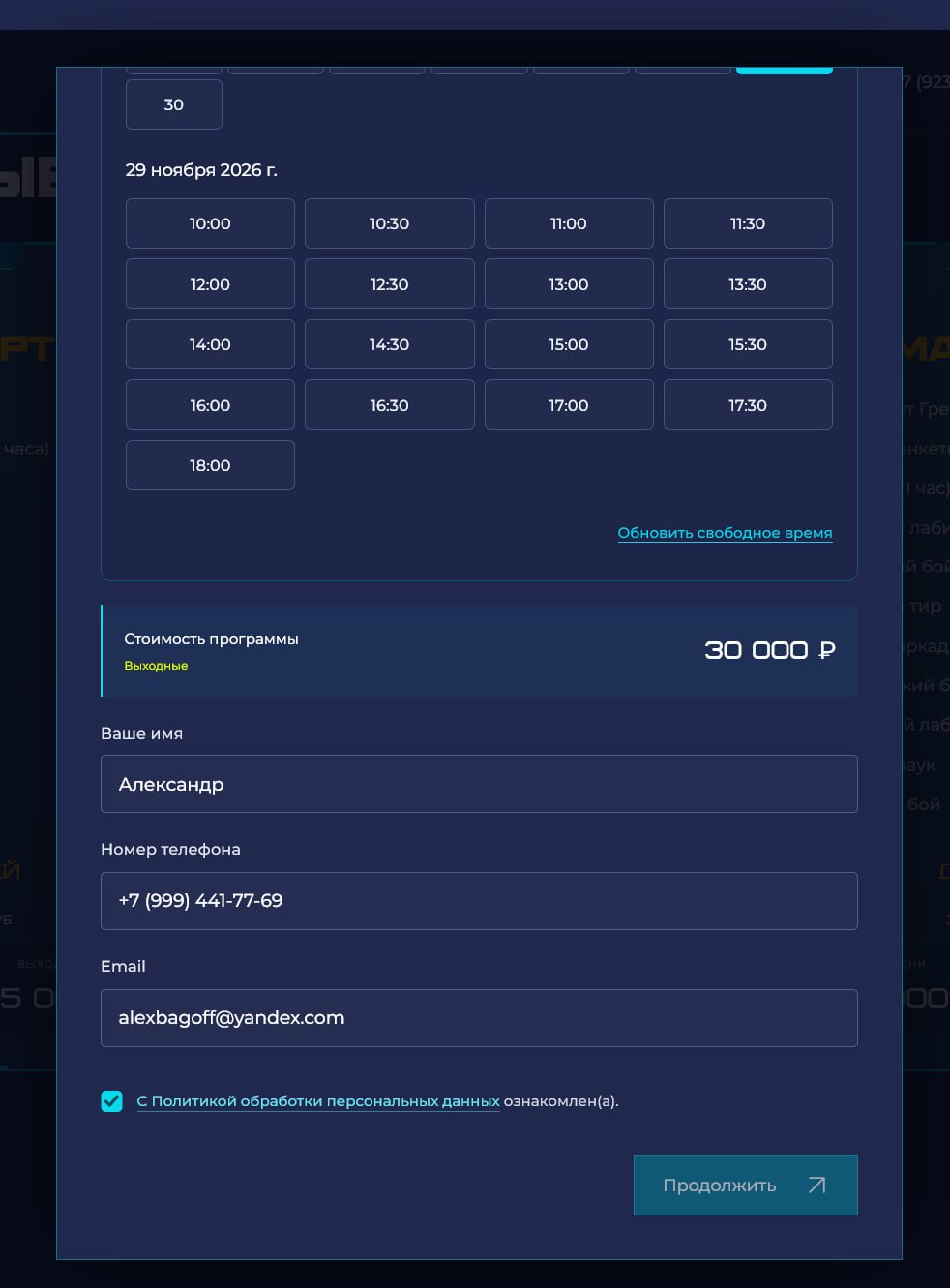
Заполнение контактных данных и ознакомление с Политикой обработки персональных данных и нажать «Продолжить».данных.
Шаг
5.ПроверитьОткрыть заказ и нажатьвнести предоплату
Гость нажимает «Продолжить» и попадает на экран предзаказа «Ваш заказ». Здесь отображаются выбранная программа, дата и время, количество игроков, стоимость и сумма предоплаты.
В нашем примере стоимость программы составляет 30 000 ₽, а предоплата — 15 000 ₽. До внесения предоплаты заказ имеет статус «Бронь ожидает предоплаты».
Ссылка на оплату действует 15 минут. Оставшееся время отображается над кнопкой «Внести предоплату».
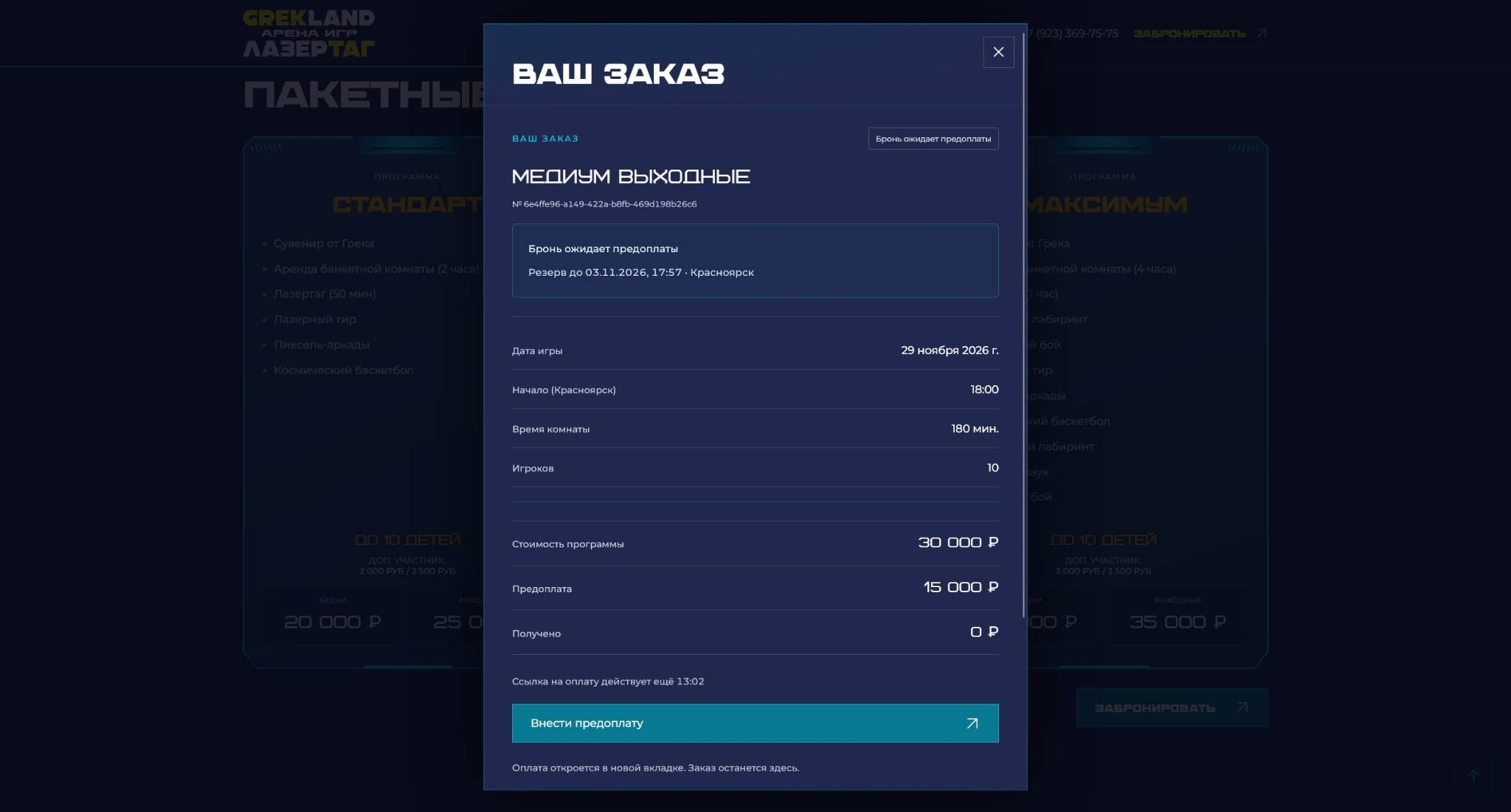
Заказ откроется«Медиум выходные»: стоимость 30 000 ₽, предоплата 15 000 ₽ и таймер действия ссылки.
По кнопке «Внести предоплату» оплата открывается в новой вкладке,вкладке. аЗаказ заказ останетсяостаётся на сайте.
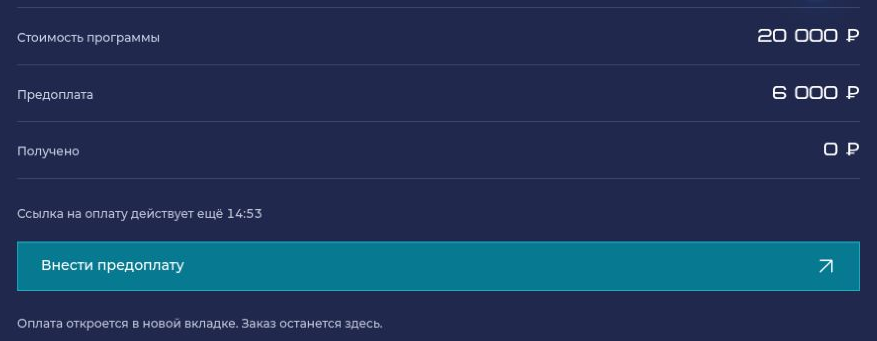
Экран заказа: сумма программы, предоплата и переход к оплате. Суммы на снимке приведены для примера.
Шаг подтверждена».6. Проверить такжебронирование статусв брони.CRM
Администратор наувидит заказсозданное бронирование в расписании CRM.
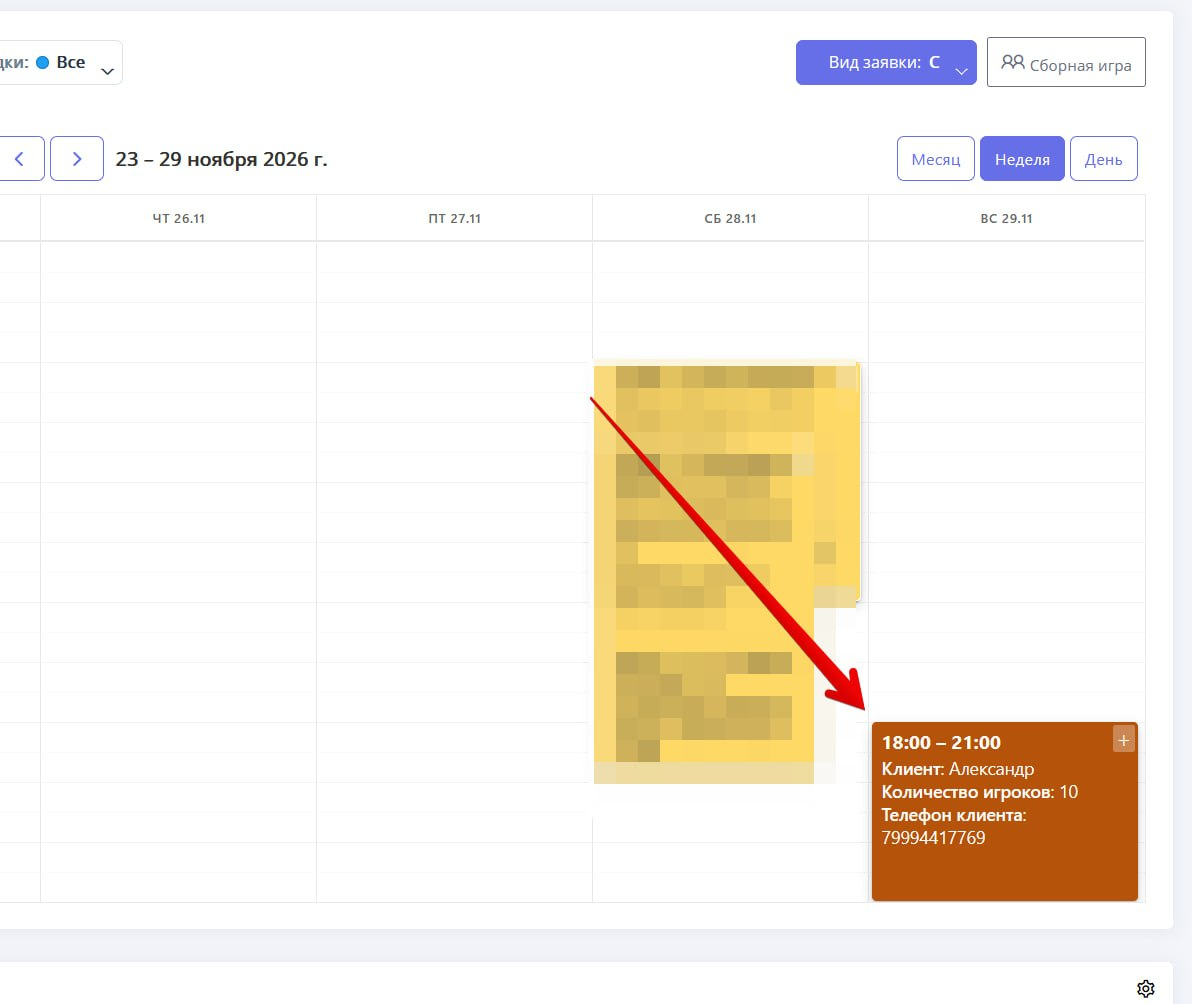 Бронь в расписании: дата, время, имя гостя и количество игроков.
Цвет брони меняется в зависимости от внесения предоплаты:
Стоимость и размер предоплаты нужно смотреть в самом заказе: они зависят от выбранной программы, даты и количества игроков.
CRM и источники клиентов
Чтобы отчёт по полю «Откуда узнал о нас» был структурирован правильно, используйте единые метки и заполняйте источник в карточке каждого клиента. По состоянию на 03.11.2026 в CRM загружен актуальный список, утверждённый Колосковой А.А.
Шаг 1 Создать метку отслеживания
Откройте «Настройки → Клиенты → Откуда узнал о нас». Сначала проверьте, есть ли нужная метка в утверждённом списке. Для нового источника нажмите «Добавить», укажите название и сохраните. Не создавайте несколько вариантов названия для одного источника.
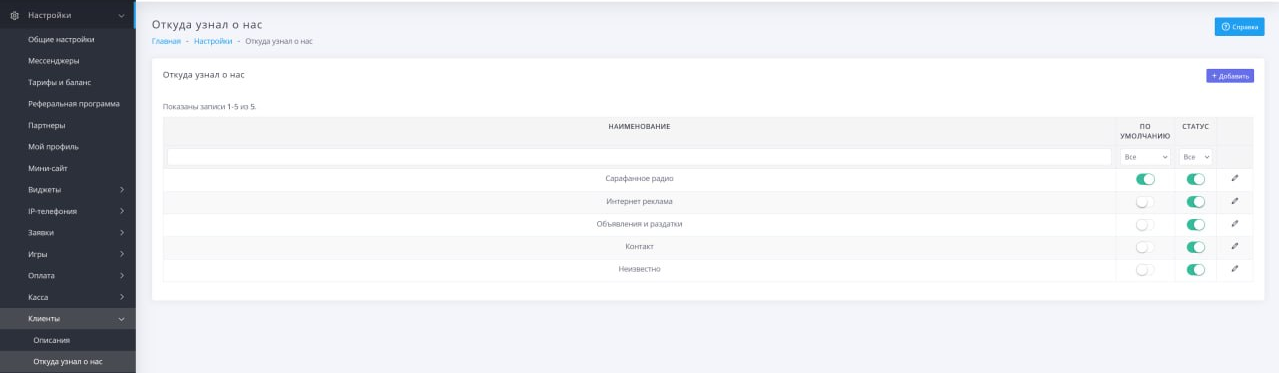
1. Справочник источников клиентов. Новая метка создаётся кнопкой «Добавить».
Шаг 2 Указать источник при создании клиента
В форме «Новый клиент» заполните поле «Откуда узнал о нас»: выберите нужную метку из списка и нажмите «Сохранить». Уточняйте источник у клиента и выбирайте согласованное название.
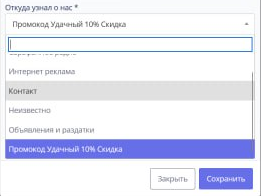
2. Выбор источника в форме нового клиента.
Один и тот же источник у разных клиентов должен иметь одну и ту же метку. Так данные попадут в одну строку отчёта, а не разделятся между похожими названиями.
CRM и отчёт по источникам клиентов
Шаг 3 Сформировать отчёт
-
Открыть «Отчёты → Аналитика → Источники клиентов».
-
Задать период и выбрать основание даты в поле «Дата» — на снимке выбрано «Создания заявки». Нажать «Применить».
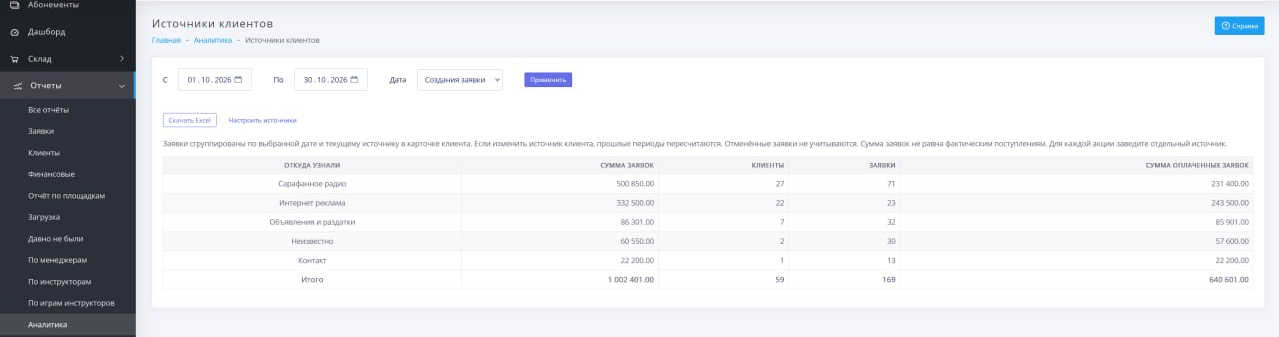
3. Отчёт «Источники клиентов» с группировкой по заполненным меткам.
В отчёте каждый источник связан с клиентами, их заявками и суммами. Для сравнения источников используйте один и тот же период и одинаковый вариант поля «Дата».
Как читать результат
| Колонка | Что показывает |
|---|---|
| Откуда узнали | Метка из карточки клиента. |
| Клиенты | Количество клиентов, отнесённых к источнику. |
| Заявки | Количество заявок по источнику. |
| Сумма заявок | Общая сумма заявок. Она не равна фактическим поступлениям денег. |
| Сумма оплаченных заявок | Сумма по оплаченным заявкам — показатель для сравнения источников по оплате. |
Отменённые заявки не учитываются. Отчёт использует текущий источник в карточке клиента: если его изменить, данные за прошлые периоды пересчитаются. Для отдельной акции используйте отдельную согласованную метку.